DesKilo

Guida di avvio

DesKilo — costruisca il suo spazio, passo dopo passo. Per chi sta per creare uno spazio di coworking, la sala di un’associazione o un ufficio condiviso e vuole sapere che cosa è possibile, che cosa è necessario e in quale ordine. Altre lingue: English · Français · Deutsch · Español.

Sono

Apri DesKilo

Come usare questa guida

ProprietarioComproprietarioAmministratoreOperatore

Questa guida spiega il perché, l’ordine e le conseguenze della configurazione di uno spazio. I clic veri e propri sono nella Guida utente; ogni sezione rimanda al punto esatto. L’esempio di riferimento è lo spazio dimostrativo, Atelier du Marché a Pézenas: un’associazione con una sala, alcune scrivanie e un’iscrizione mensile. Le persone e le cifre sono inventate.

Tre livelli, in quest’ordine

Livello Che cosa fa Quanto tempo
Aprire Un luogo, gli orari di apertura, le persone che approvano, un invito. Alla fine i membri possono prenotare. circa 20 minuti
Gestire Ruoli, tariffe, pagamenti, notifiche. Alla fine lo spazio può vivere giorno per giorno. un pomeriggio, distribuito su più giorni
Far crescere Fatturazione e imposte, rapporti, un chiosco alla porta, analisi, assistenti. Solo quando servono. quando sarà il momento

Per cominciare è richiesto solo Aprire. Può fermarsi dopo qualsiasi livello: nulla la obbliga a proseguire.

Scelga il suo percorso

Vuole… Parta da qui
Sapere che cosa può fare DesKilo e che cosa preparare Prima di iniziare
Un luogo che i membri possano prenotare, oggi Costruire il luogo
Stabilire chi può fare che cosa e chi approva La matrice dei ruoli
Far pagare l’iscrizione Denaro
Informare i membri su ciò che accade Notifiche
Emettere fatture e dichiarare l’IVA Fatturazione · IVA
Un tablet a muro, rapporti o analisi Chiosco · L’editor dei rapporti · Analisi aziendale
Lasciare che un assistente agisca per Lei Assistenti

Due compagni di viaggio

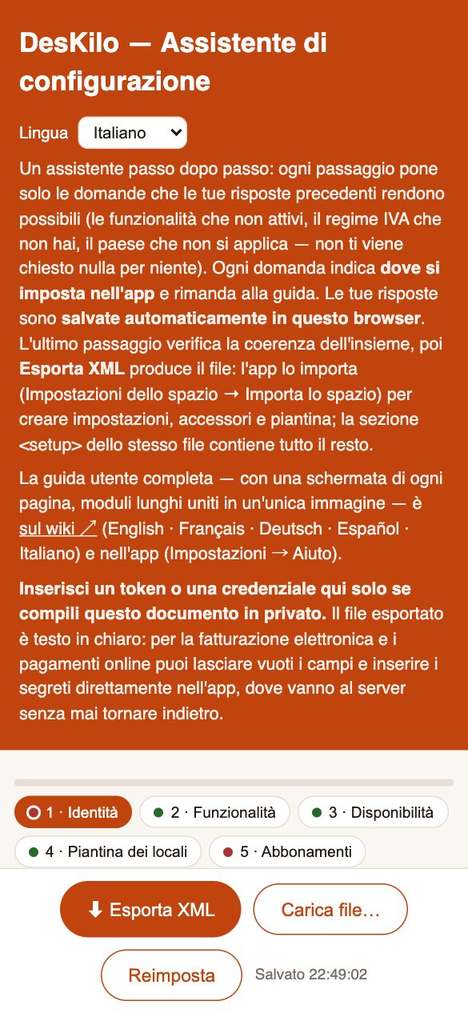
  • La pagina della configurazione guidata (setup.html) permette di preparare tutto nel browser prima di toccare l’app: le risposte restano nel browser, nulla viene inviato altrove e può esportare un file che l’app legge. È il posto migliore per ragionare insieme al suo commercialista. Veda Preparare uno spazio con il questionario di configurazione.

Da sapere

  • Ogni sezione indica i destinatari nella seconda riga, così può saltare ciò che non la riguarda.
  • Un blocco che comincia con Attenzione segnala una decisione difficile da annullare e dice quando.
  • Questa guida non certifica mai nulla sul piano legale o fiscale: dice che cosa fa l’app e che cosa confermare con un commercialista.
Come usare questa guida
Capitolo 01

Prima di iniziare

Un po’ di preparazione le risparmia le due cose che costano di più in seguito: riscrivere tutto e prendere decisioni che non si possono più cambiare. Questo capitolo mostra che cosa fa DesKilo, che cosa serve davvero per aprire e che cosa tenere a portata di mano.

In questo capitolo:

Che cosa può fare DesKilo

ProprietarioComproprietario

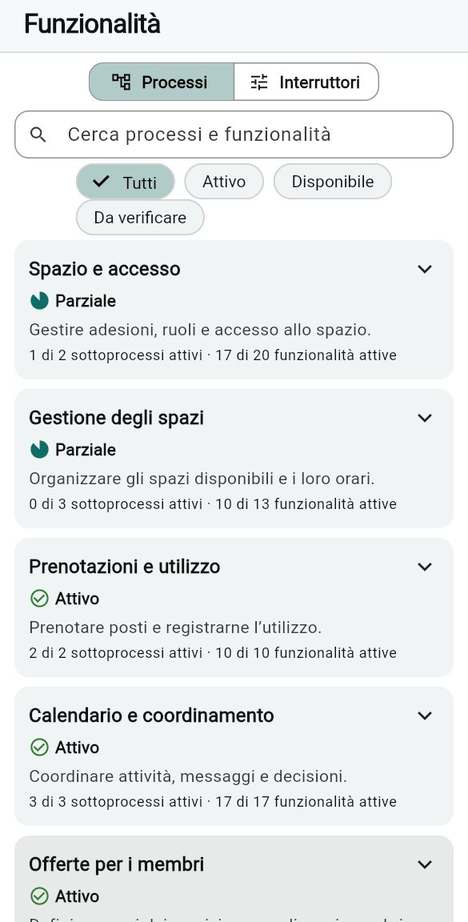
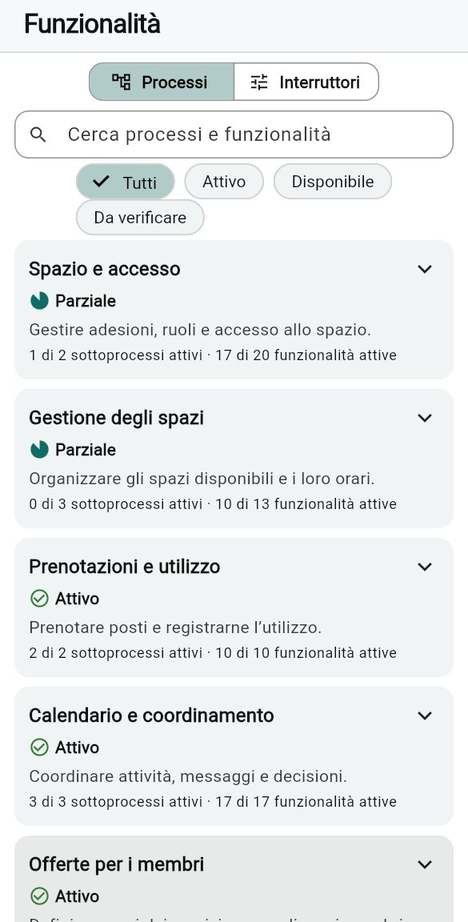
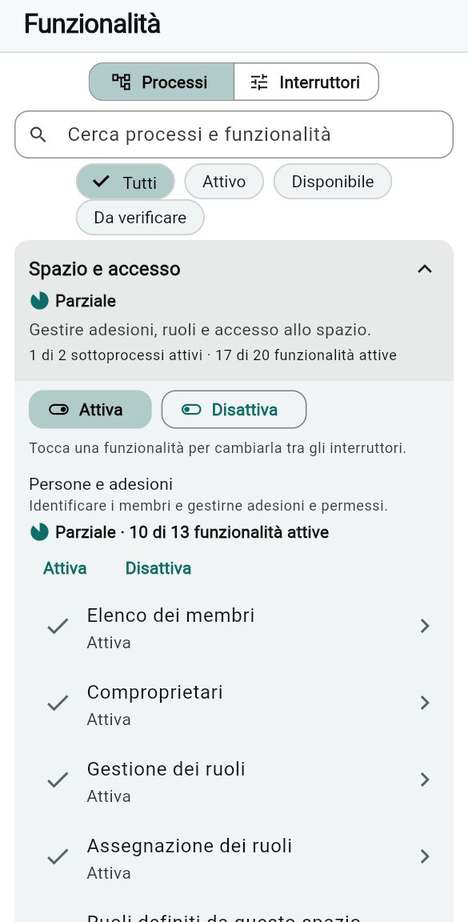
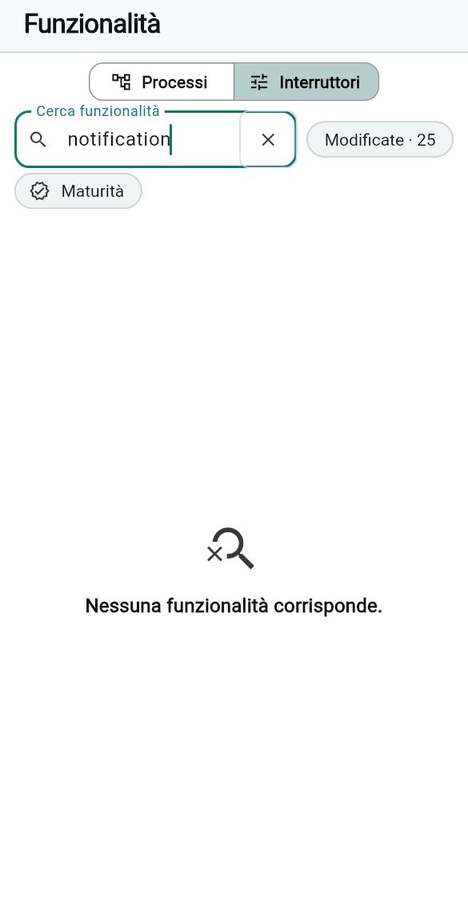
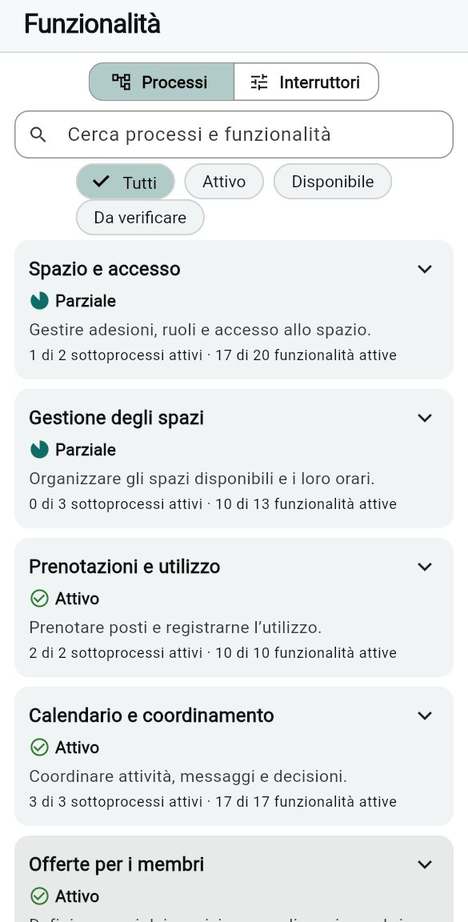
Vuole avere un quadro d’insieme prima di scegliere qualsiasi cosa. DesKilo raggruppa le sue funzionalità in nove processi; la schermata Funzionalità mostra una scheda per ogni processo con il suo stato.

I nove processi, in parole semplici

Processo Che cosa offre a un membro
Spazio e accesso Un ingresso: partecipare con l’ID dello spazio, un ruolo, un badge.
Gestione degli spazi Un luogo uguale a quello reale: piani, sale, scrivanie, orari di apertura.
Prenotazioni e utilizzo Prenotare una scrivania o una sala, registrare l’arrivo e la partenza, vedere che cosa è libero.
Calendario e coordinamento Un calendario, messaggi e richieste che qualcuno conferma.
Offerte per i membri Un piano, i prezzi dei servizi e gli accordi.
Fatturazione e pagamenti Un estratto conto, fatture, pagamento, solleciti, IVA.
Documenti e informazioni Documenti da leggere, rapporti da stampare, i propri dati da esportare.
Operazioni e amministrazione Uno spazio con i suoi colori e le sue parole.
Integrazioni e automazione Notifiche e documenti recapitati tramite servizi esterni.

Da sapere

  • Un nuovo spazio parte con un insieme ragionevole di funzionalità attive: non deve deciderle una per una. Disattivare una funzionalità blocca solo le nuove operazioni e non cancella nulla.
  • Una funzionalità che ne richiede un’altra attiva anche quella, e la schermata indica che cosa si è attivato. Veda Un interruttore di funzionalità.
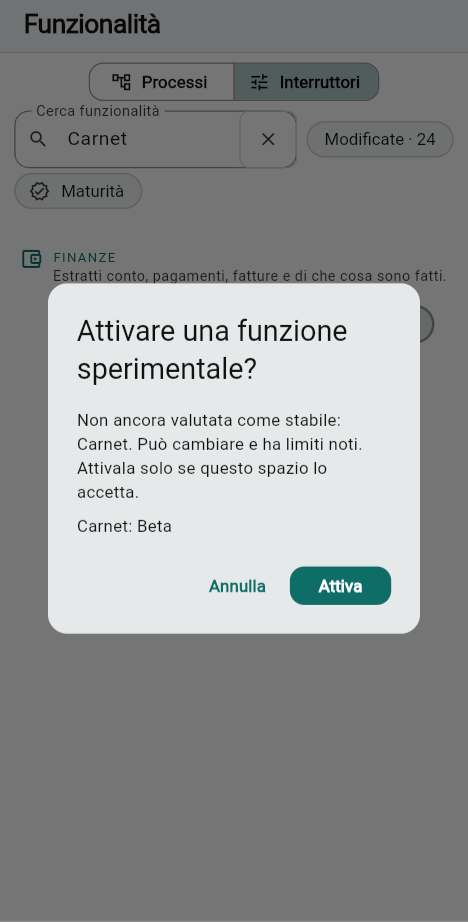
  • Le funzionalità contrassegnate come alpha o beta chiedono il suo consenso quando le attiva.

Vedi anche: Attivare e disattivare le funzionalità

Che cosa può fare DesKilo

Che cosa è necessario e che cosa è facoltativo

ProprietarioComproprietarioAmministratore

Vuole conoscere la strada più breve verso uno spazio prenotabile. L’app tiene un elenco di preparazione chiamato Configurazione di questo spazio e, nella schermata Prenota, indica ai proprietari che cosa manca con «Prima che qualcuno possa prenotare qui».

Che cosa deve esserci prima della prima prenotazione

  1. Giorni di apertura, fuso orario e valuta: un fuso orario, una valuta e almeno un giorno della settimana aperto.
  2. Posti prenotabili sulla planimetria: almeno un posto.
  3. Ruoli e chi convalida le richieste: conta solo quando una regola di convalida, di qualsiasi tipo, chiede più validatori di quanti ne abbia lo spazio. Una regola che chiede due approvazioni, con lei sola nello spazio, lascerebbe le richieste in attesa per sempre.
  4. Cosa possono fare i membri: i membri possiedono Prenotare e usare le prenotazioni. Un nuovo spazio non concede loro nulla, quindi un membro che entra non può prenotare finché lei non lo spunta in Ruoli.

Un’altra riga, Server e versione del database, blocca soltanto quando il server è indietro rispetto a questa app; in quel caso si attende l’operatore del server. E finché Fatture è attiva, è richiesta anche L'identità legale e l'indirizzo dello spazio: l’elenco la segna Necessario prima di fatturare, perché senza di essa non si può emettere alcuna fattura.

Che cosa è facoltativo e può essere rimandato

  • Piani di iscrizione e tariffe
  • Invitare i primi membri
  • Come pagano i membri
  • Esportazione e ripristino
  • Dati richiesti dalle funzioni (identità, banca, piattaforme)
  • Una prima prenotazione

Ognuno di questi passaggi può essere messo da parte con Più tardi e ripreso in seguito; l’elenco indica se un passaggio è Da configurare, Pronto, Non necessario qui o In attesa di un’altra persona. Esistono altri due stati: Non ancora verificato (Esportazione e ripristino diventa Pronto solo dopo un’esportazione reale negli ultimi 90 giorni) e una riga che non è stato possibile leggere.

Da sapere

  • L’elenco indica chi deve agire: Lei, L’operatore del server o Un amministratore del database.
  • Facoltativo non significa poco importante: coordinate bancarie, un fornitore di pagamento o una sede sono dati richiesti dalle funzioni, e l’elenco li indica.
  • Se attiva la fatturazione senza identità legale, l’app lo consente; l’elenco e Che cosa richiede la Sua attenzione la segnalano, e l’emissione di una fattura viene rifiutata, dicendo che cosa manca.

Vedi anche: Verificare il suo spazio · La scheda Primi passi e i suggerimenti

Uno spazio di prova o uno reale

ProprietarioComproprietarioOperatore

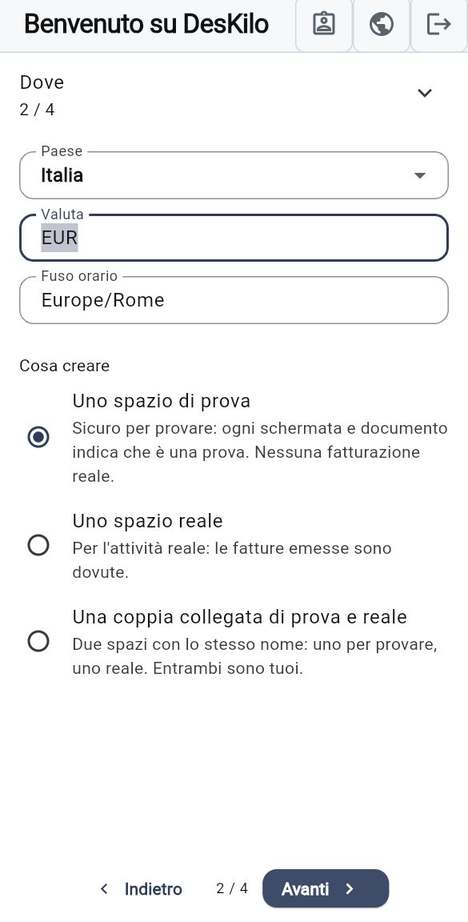
Vuole provare senza conseguenze e poi gestire lo spazio reale. Uno spazio può essere di prova, reale oppure una coppia collegata con lo stesso nome.

Opzione La scelga quando Che cosa succede
Uno spazio di prova Sta imparando. Ogni schermata e ogni documento dichiara di essere una prova: i documenti portano una filigrana. Nessuna fatturazione reale.
Uno spazio reale Conosce le sue impostazioni. Le fatture che emette sono dovute.
Una coppia collegata di prova e reale Vuole provare le modifiche prima che le vedano i membri reali. Due spazi, entrambi suoi. Solo un rilascio sposta la configurazione dall’uno all’altro; membri, prenotazioni, fatture e pagamenti non viaggiano mai.

Da sapere

  • Il selettore parte dall’opzione di prova.
  • L’ambiente è una dichiarazione del proprietario; chiunque abbia il permesso di configurazione (il proprietario sempre) può cambiarlo in seguito, e le fatture già emesse conservano la filigrana che portavano: se ha dei dubbi, cominci con uno spazio di prova.
  • Per fare pratica senza uno spazio proprio, usi lo spazio dimostrativo.

Vedi anche: Uno spazio ha due lati · Creare uno spazio di lavoro · Uno spazio di prova

Uno spazio di prova o uno reale

Partire da un modello o da zero

Proprietario

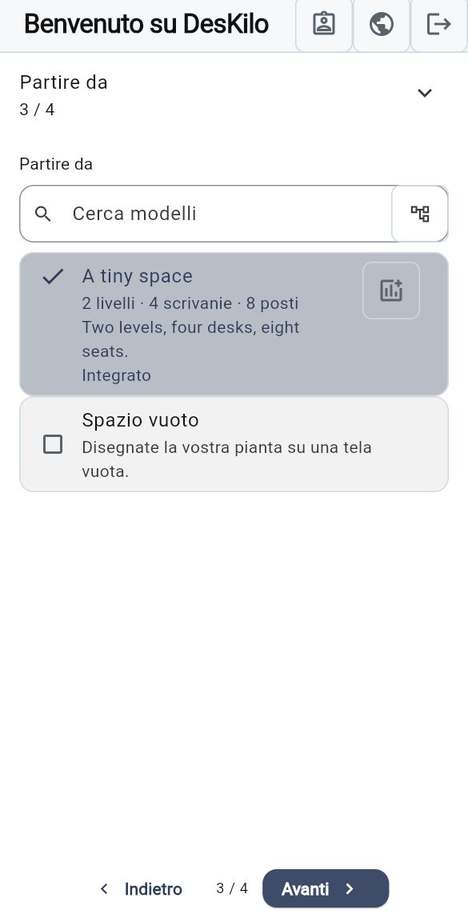
Vuole un vantaggio iniziale senza essere vincolato alle scelte di altri. Quando crea uno spazio, Partire da propone Spazio vuoto oppure un modello pronto, ed è preselezionato su A tiny space; scelga Spazio vuoto se preferisce una tela bianca.

I due modelli integrati

Modello Che cosa configura
A tiny space Due piani, quattro scrivanie, otto posti, nient’altro: abbastanza per prenotare, scansionare ed esplorare fin dal primo minuto.
Association de coworking (France) Mezze giornate 7:00–13:00 e 13:00–19:00, dal lunedì al venerdì, giorni festivi, iscrizioni al 50 % e al 100 %, due carnet prepagati di mezze giornate (10 e 20), ruoli del consiglio (tesoriere, segretario, responsabile della sala), un calendario per le convalide e due piani pronti per le prenotazioni. Imposta inoltre la lingua dello spazio sul francese e il regime IVA su non soggetto a IVA; vengono rinominate solo tre parole (Place, Étage, Réservations). Il nome del modello è in francese in tutte le lingue dell’app.

Da sapere

  • Un modello non contiene mai la sua identità legale, le coordinate bancarie, le sedi, gli inviti o i link ai documenti: sono suoi, e l’elenco di preparazione li indica (l’identità legale, con Fatture attiva, come un’area a sé).
  • Uno spazio creato da un modello può avere la fatturazione attiva e nulla con cui emettere finché non aggiunge l’identità.
  • Applicare un modello a uno spazio che ha già delle tariffe sostituisce le sue fasce di tariffa: lo usi su uno spazio nuovo.

Vedi anche: Creare uno spazio di lavoro

Partire da un modello o da zero

Che cosa preparare

Proprietario

Vuole avere i dati a portata di mano, così che la configurazione richieda minuti e non giorni. Raccolga prima queste cose.

Prima di iniziare

  • L’identità legale: associazione o società, denominazione registrata, indirizzo, numeri di registrazione e di partita IVA se li ha.
  • Un commercialista (o qualcuno che confermi le scelte fiscali): fatture e IVA sono la parte da verificare con un professionista.
  • Un’idea di tariffa: gratuita, un’iscrizione forfettaria o una percentuale di giorni con una quota mensile.
  • Le coordinate bancarie su cui i membri pagheranno (IBAN e BIC, o il metodo in uso nel suo Paese).
  • Un elenco delle prime persone: nomi e indirizzi e-mail, e chi approverà le richieste.
  • Uno schizzo della planimetria: piani, sale, quante scrivanie e quanti posti, e se una sala intera può essere prenotata.
  • I suoi giorni e orari di apertura, e i giorni di chiusura.

Da sapere

  • Può aprire senza identità legale e senza coordinate bancarie; le servono prima della prima fattura.
  • Faccia prima lo schizzo su carta. L’app disegna piani, sale, scrivanie e posti; è più veloce inserire una pianta a cui ha già pensato.

Vedi anche: Preparare uno spazio con il questionario di configurazione

Decisioni difficili da annullare

ProprietarioComproprietario

Vuole sapere su quali scelte rallentare. La maggior parte delle impostazioni si può cambiare in qualsiasi giorno. Queste no, o non senza conseguenze.

Attenzione Una fattura emessa non cambia mai e il suo numero non viene mai riutilizzato. Se sbaglia, corregge con uno storno, una nota di credito o una richiesta di rimborso, non con una modifica.

Decisione Quando diventa definitiva Che cosa fare invece
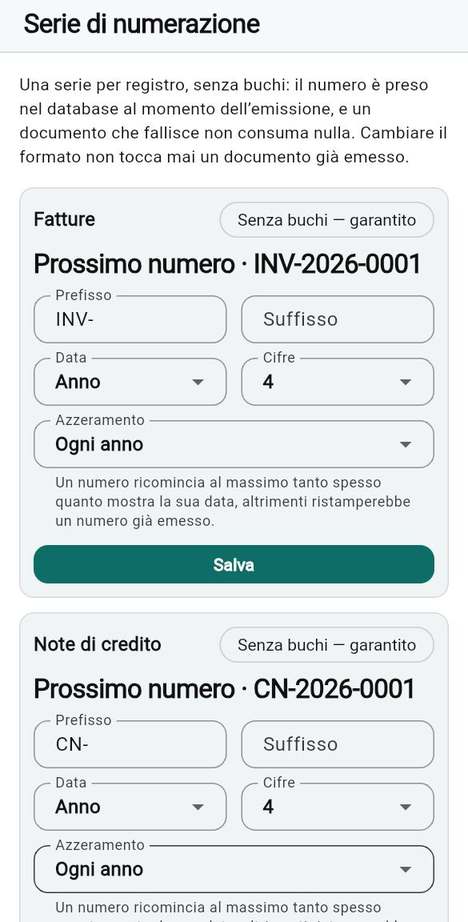
Formato e sequenza del numero di fattura Il numero successivo può essere aumentato, mai diminuito. Dopo la prima fattura non può più stampare una parte della data inferiore a quella che la serie mostra. Veda l’anteprima del formato, chieda al commercialista, poi emetta.
Il mese di una fattura emessa Quando il mese di un membro è fatturato, è bloccato; i giorni di chiusura e le importazioni dei giorni festivi lo saltano. Imposti i giorni di chiusura prima della fine del mese.
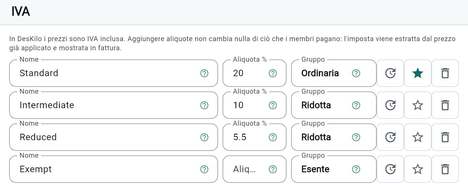
Regime IVA e aliquote Le aliquote hanno una versione per data e non si modificano mai; una dichiarazione IVA trasmessa non viene mai ricalcolata. Aggiunga una nuova aliquota da una data; decida il regime con il commercialista.
Paese, valuta, fuso orario Gli importi sono memorizzati come numeri, senza conversione. Quando lo spazio ha emesso un documento o registrato denaro, il server rifiuta qualsiasi cambio di valuta o paese. Il fuso orario non è mai bloccato, ma ogni giorno si conta in esso. Li scelga bene il primo giorno; veda Costruire il luogo.
Sostituzione della planimetria L’importazione di una pianta viene rifiutata quando esistono prenotazioni. Modifichi piani e sale uno per uno nell’editor.
ID dello spazio È ciò che i membri digitano e ciò a cui puntano i codici QR stampati. Può cambiarlo (da 4 a 20 lettere o cifre) con Cambia l'ID dello spazio, ma il vecchio ID smette subito di funzionare. Scelga un ID breve e facile da ricordare prima di stampare qualsiasi cosa; se deve, lo cambi presto.
Prova o reale Uno spazio reale emette fatture dovute; i documenti di sviluppo portano una filigrana. Cominci in uno spazio di prova, poi rilasci quando è pronto.
Una regola che richiede più validatori di quanti ne abbia Le richieste restano in attesa per sempre. Conti i suoi validatori prima di richiederne due.

Da sapere

  • Disattivare una funzionalità non cancella mai i dati.
  • Eliminare un piano rimuove tutti gli uffici, le scrivanie e i posti che contiene.

Vedi anche: Denaro

Chi fa che cosa

ProprietarioComproprietarioAmministratoreOperatore

Vuole sapere a chi rivolgersi per che cosa. Possono essere coinvolte tre persone, e l’elenco di preparazione le nomina.

Chi Che cosa fa
Proprietario (e Comproprietario) Tutto ciò che riguarda lo spazio: piani, orari, funzionalità, ruoli, tariffe, identità legale, inviti, rilasci. I comproprietari hanno per impostazione predefinita tutti i permessi; il proprietario decide che cosa possono fare gli amministratori.
Operatore Gestisce l’installazione: il server e i suoi segreti, e gli aggiornamenti del database. Serve perché le notifiche push funzionino e per tutto ciò che l’elenco di preparazione chiama In attesa di un’altra persona.
Amministratore del database Approva l’accesso di un membro per gli assistenti.

Da sapere

  • In un’installazione condivisa l’operatore è di solito quello della piattaforma, non Lei.
  • Gli amministratori agiscono nei limiti dei permessi che il proprietario ha dato loro nella matrice dei ruoli.
  • Se una sezione dice L’operatore del server, l’app non può farlo dalla sua schermata.

Vedi anche: Decidere chi può fare che cosa · Permessi di rilascio

Capitolo 02

Costruire il luogo

Questo capitolo costruisce il primo livello, Aprire: dove si trova lo spazio, che aspetto ha, quando è aperto e quali sono le regole di prenotazione. In circa venti minuti lo spazio può essere prenotato. L’esempio è Atelier du Marché, un’associazione a Pézenas con due piani e una sala.

In questo capitolo:

Paese, valuta, fuso orario e lingua

ProprietarioAmministratore

Vuole che lo spazio sappia dove si trova. Queste quattro scelte determinano più cose di quanto sembri.

Che cosa determina ciascuna scelta

Scelta Che cosa decide
Paese La valuta e il fuso orario che propone, e i giorni festivi offerti come giorni di chiusura (veda sotto).
Valuta Come ogni importo viene mostrato e contato.
Fuso orario Che cosa significano una giornata lavorativa, un limite di mezza giornata e un giorno di chiusura; un membro all’estero vede la giornata dello spazio.
Lingua dello spazio La lingua in cui, per impostazione predefinita, sono scritti gli inviti e i riferimenti ai messaggi condivisi.

Passaggi

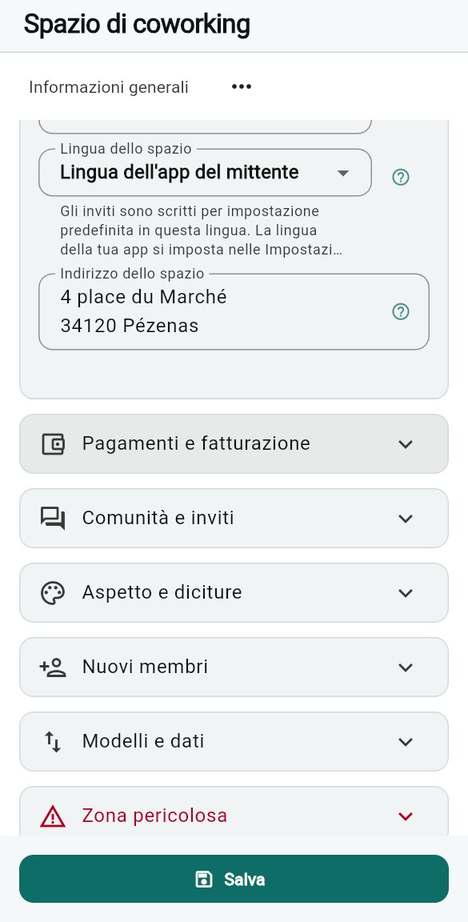
  1. Apra Spazio di lavoro e vada su Informazioni generali.
  2. Scelga il Paese; la Valuta e il Fuso orario lo seguono e può correggerli. Per Atelier du Marché: Francia, EUR, Europe/Paris.
  3. Scelga la Lingua dello spazio, poi tocchi Salva.

Attenzione Scelga bene paese e valuta il primo giorno. Gli importi sono memorizzati come semplici numeri, quindi quando lo spazio ha emesso un documento o registrato denaro, il server rifiuta di cambiare l’uno o l’altra: «La valuta e il paese sono fissati non appena lo spazio ha emesso un documento o registrato denaro. Non è stato salvato nulla.»

Da sapere

  • L’app elenca molti paesi, ma l’emissione di fatture dentro DesKilo oggi funziona solo per la Francia e la Germania. Altrove conserva gli estratti conto ed emette le fatture fuori dall’app.
  • La lingua dello spazio non è la lingua della sua app, che si trova nelle sue impostazioni personali.

Vedi anche: Paese · Valuta e fuso orario · Lingua dello spazio

Paese, valuta, fuso orario e lingua

La planimetria

ProprietarioAmministratore

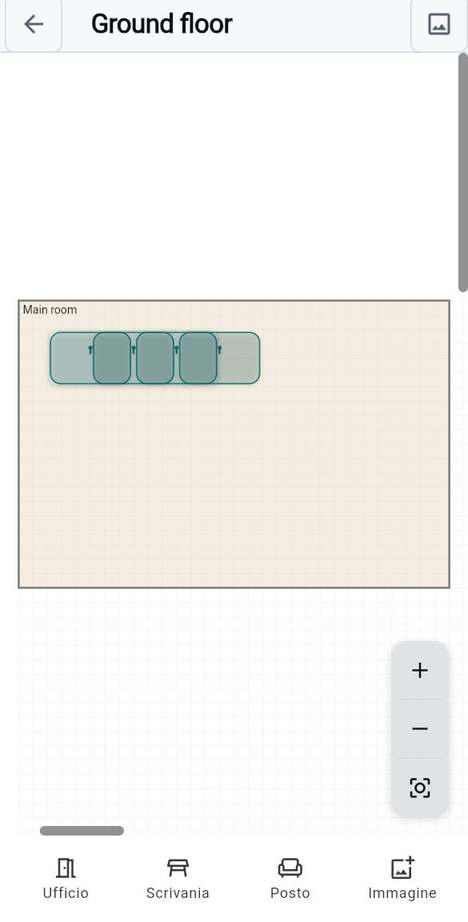
Vuole che la planimetria sullo schermo somigli al luogo reale. È costruita su quattro livelli: i piani, poi gli uffici (le sale), poi le scrivanie, poi i posti. Un membro prenota un posto; un posto è ciò che l’elenco di preparazione conta.

Passaggi

  1. Faccia uno schizzo su carta: piani, sale, scrivanie, posti.
  2. Apra Editor dello spazio e aggiunga i piani con Aggiungi piano.
  3. Apra un piano e disegni ogni sala con Ufficio, poi Scrivania e Posto al suo interno.
  4. Se una squadra può occupare una sala o un piano per un giorno, attivi la prenotazione dell’intera sala nelle sue proprietà.

Da sapere

  • Cominci in piccolo: un primo piano, una sala, qualche posto. Tutto si può aggiungere in seguito.
  • Un intero piano, ufficio o scrivania può essere prenotato solo se Prenotazioni di tavolo, ufficio e piano è attivo e il membro ha il permesso.
  • Il modello integrato A tiny space le dà due piani, quattro scrivanie e otto posti da adattare.
  • Eliminare un piano rimuove tutto ciò che contiene, e l’importazione di una planimetria viene rifiutata quando esistono prenotazioni.

Vedi anche: Aggiungere, rinominare ed eliminare piani · Disegnare sale, scrivanie e posti · Lasciare che i membri prenotino un intero piano

La planimetria

Orari di apertura e regole di prenotazione

ProprietarioAmministratore

Vuole che le prenotazioni seguano il ritmo del suo luogo. Una sola schermata, Disponibilità, contiene i giorni, la forma di una prenotazione, gli orari di lavoro e le regole. Il server le applica ovunque: planimetria, scheda di prenotazione, codici scansionati e chiosco.

Passaggi

  1. Apra Disponibilità.
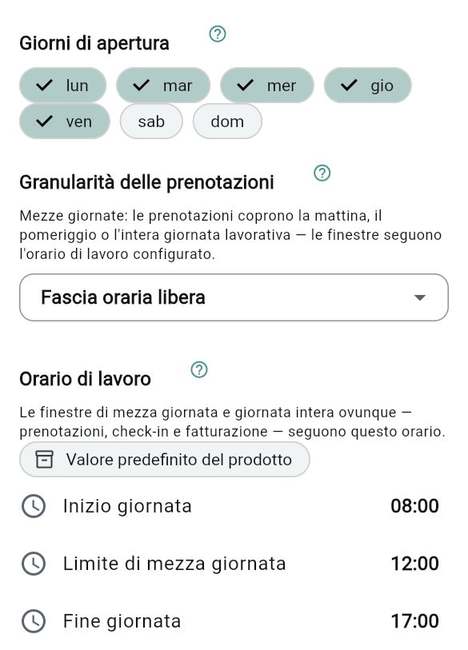
  2. Scelga i Giorni di apertura (almeno uno) e la Granularità delle prenotazioni.
  3. Imposti gli Orari di lavoro: Inizio giornata, Limite di mezza giornata, Fine giornata.
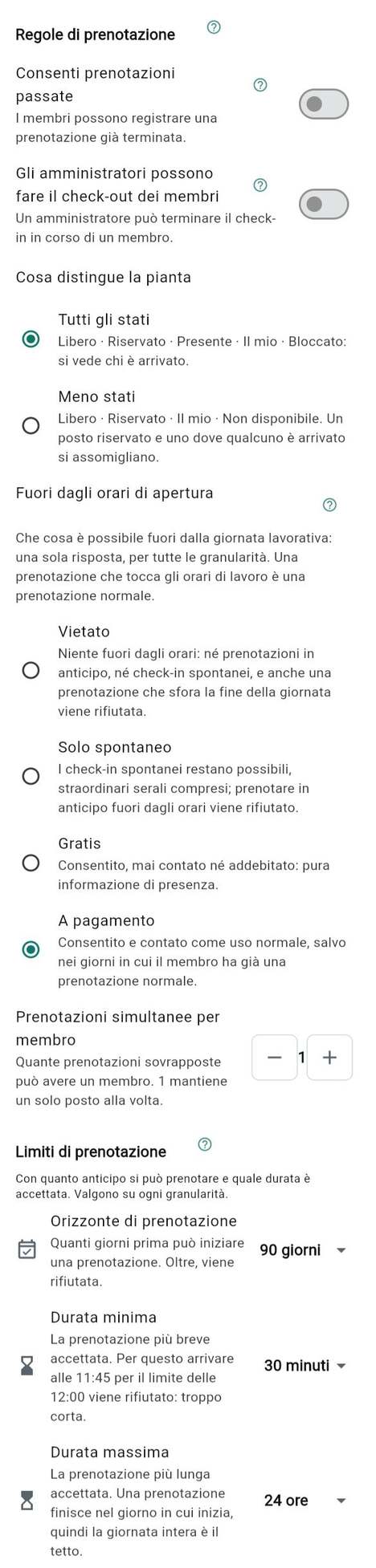
  4. Sotto Regole di prenotazione, decida su Consenti prenotazioni passate, Fuori dagli orari di apertura e Limiti di prenotazione.

Punti di partenza consigliati (suggerimenti, non regole; il valore predefinito di Fuori dagli orari di apertura è A pagamento, e il modello per associazioni non lo modifica)

Scenario Granularità Orari Fuori orario Prenotazioni passate Limiti
Qualche scrivania condivisa Fascia oraria libera o Slot di 1 ora Giornata 8:00–17:00 Libero Disattivate Una prenotazione alla volta; orizzonte di 30 giorni
Una sala associativa (Atelier du Marché) Mezze giornate (mattina e pomeriggio) 7:00, limite 13:00, fine 19:00 Disattivata Disattivate Una prenotazione alla volta; orizzonte di 90 giorni
Un coworking con mezze giornate Mezze giornate (mattina e pomeriggio) 8:00, limite 12:00, fine 18:00 A pagamento Disattivate Una o due alla volta; orizzonte di 90 giorni

Da sapere

  • Fuori dagli orari di apertura, Disattivata rifiuta tutto, Solo spontaneo consente gli arrivi senza prenotazione, Libero consente senza contare, A pagamento conta come un normale utilizzo, tranne in un giorno in cui il membro ha già una prenotazione ordinaria.
  • La giornata deve procedere in ordine: inizio, poi limite, poi fine; la durata minima non può superare quella massima.
  • Una prenotazione termina nel giorno in cui inizia. Le prenotazioni passate sono disattivate per impostazione predefinita; prenotare una fascia precedente nello stesso giorno è sempre consentito.
  • Le fasce di mezza giornata e di giornata intera guidano anche l’arrivo e la fatturazione, quindi definisca gli orari prima di stabilire i prezzi.

Vedi anche: Giorni di apertura · Granularità · Orari di lavoro · Fuori dagli orari di apertura · Limiti di prenotazione

Orari di apertura e regole di prenotazione

Giorni di chiusura e giorni festivi

ProprietarioAmministratore

Vuole che lo spazio sia chiuso nei giorni festivi, senza che nessuno li prenoti per errore.

Passaggi

  1. In Disponibilità, vada su Giorni di chiusura.
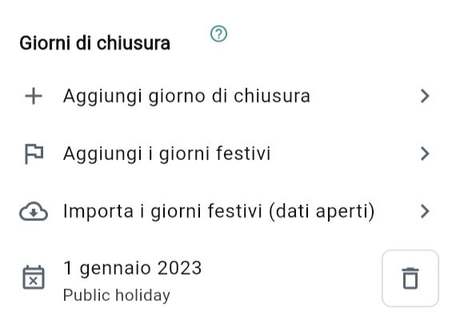
  2. Tocchi Aggiungi i giorni festivi (se non lo vede, attivi prima la funzionalità Giorni festivi; è disattivata per impostazione predefinita) per creare un intero anno in una volta, oppure Aggiungi giorno di chiusura per una singola data, come un giorno di inventario.
  3. Controlli l’elenco e tolga ogni giorno in cui lavora davvero.

Da sapere

  • Esistono elenchi di giorni festivi integrati per la Francia e la Germania. Per gli altri paesi attivi Giorni festivi e Importa i giorni festivi (dati aperti, serve una connessione). Non viene creato nulla prima che Lei confermi.
  • Una prenotazione in un giorno di chiusura viene rifiutata, e la planimetria mostra il giorno come chiuso con il suo motivo.
  • I mesi già fatturati vengono saltati, quindi aggiunga i giorni di chiusura prima della chiusura del mese.

Vedi anche: Giorni di chiusura · Giorni festivi

Giorni di chiusura e giorni festivi

Verificare il suo spazio

ProprietarioAmministratore

Vuole una prova che lo spazio sia pronto, prima di invitare qualcuno. Lo dicono due schede.

Passaggi

  1. Apra Spazio di lavoro: la scheda Configurazione di questo spazio elenca ogni area con il suo stato e il passo successivo.
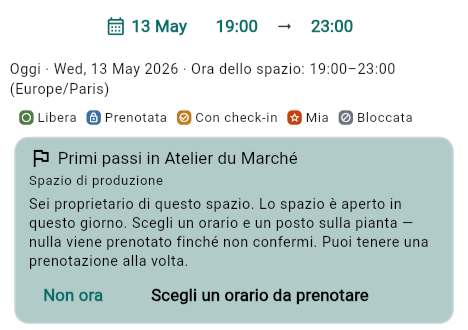
  2. Apra Prenota. I proprietari e gli amministratori con il permesso di configurazione vedono la scheda Primi passi nel suo spazio. Se manca qualcosa, riporta «Prima che qualcuno possa prenotare qui», con Completa la configurazione.
  3. Prenoti lei stesso un posto come prova, poi lo annulli.

Da sapere

  • Pronto significa pronto per una prima prenotazione: giorni di apertura, fuso orario, valuta, almeno un posto, membri che possono prenotare e abbastanza validatori.
  • Tutto ciò che è facoltativo, come tariffe o pagamenti, può essere messo da parte con Più tardi e non impedisce l’apertura.
  • Entrambe le schede dipendono dalla funzionalità Scheda Primi passi.
  • Non ora nasconde la scheda su questo dispositivo; il menu di visualizzazione sulla planimetria la riporta con Primi passi.

Risultato Uno spazio che i membri possono prenotare. Il passo successivo: invitare le prime persone, poi i ruoli e le tariffe del secondo livello.

Vedi anche: La scheda Primi passi e i suggerimenti · Invitare le persone con l’ID dello spazio · Ruoli

Verificare il suo spazio
Capitolo 03

Scegliere che cosa offre il suo spazio

Uno spazio non è un unico prodotto con cento impostazioni. È un insieme ristretto di cose che decide di offrire, una alla volta. Questo capitolo spiega come DesKilo raggruppa ciò che sa fare, che cosa ha già un nuovo spazio, come i vari elementi dipendono l’uno dall’altro e in quale ordine attivarli, così da non offrire mai qualcosa che non è ancora in grado di gestire.

In questo capitolo:

Funzionalità e processi

ProprietarioComproprietario

Vuole sapere che cosa sta attivando quando apre Funzionalità. Tutto ciò che DesKilo sa fare oltre alle basi è una funzionalità con il suo interruttore. Per tenere leggibili cento interruttori, la schermata li raggruppa in base alla loro finalità.

Come è organizzato

  • Un processo è un compito dell’attività: per esempio Fatturazione e pagamenti o Calendario e coordinamento. Sono nove.
  • Un sottoprocesso è una tappa di quel compito: Fatturazione, Incasso dei pagamenti e Gestione IVA sono tre delle cinque tappe di Fatturazione e pagamenti.
  • Una funzionalità è un singolo interruttore all’interno di un sottoprocesso: Fatture, Solleciti di pagamento, Dichiarazioni IVA.

I nove processi e i loro sottoprocessi

Processo Sottoprocessi
Spazio e accesso Persone e adesioni · Accesso fisico
Gestione degli spazi Struttura dello spazio · Giorni e orari di apertura · Presentazione dello spazio
Prenotazioni e utilizzo Prenotare postazioni e spazi · Presenze e utilizzo
Calendario e coordinamento Viste del calendario · Decisioni e approvazioni · Comunicazione tra membri
Offerte per i membri Servizi e prezzi
Fatturazione e pagamenti Registrazioni finanziarie · Fatturazione · Incasso dei pagamenti · Spese condivise · Gestione IVA
Documenti e informazioni Pubblicazione dei documenti · Progettazione dei rapporti · Accesso ai dati ed esportazioni
Operazioni e amministrazione Configurazione e distribuzione · Utilizzo dell’applicazione
Integrazioni e automazione Invio esterno

Da sapere

  • Una funzionalità appartiene a un solo processo, anche quando ne richiede una di un altro. La scheda lo dice: «Attivare tutto richiede anche: Scheda Finanze (Fatturazione e pagamenti)».
  • I piani di iscrizione e l’editor della planimetria non sono funzionalità: ci sono sempre. Le loro impostazioni si trovano in Spazio di lavoro e Fatturazione, non in questa schermata. I carnet prepagati sono una funzionalità: veda Carnet.
  • Disattivare una funzionalità la nasconde da ogni schermata in cui compariva; non è un permesso. Chi può fare che cosa si decide nei Ruoli.

Vedi anche: Che cosa può fare DesKilo · Attivare o disattivare interi processi

Funzionalità e processi

Essenziale e Piattaforma: che cosa ha un nuovo spazio

ProprietarioComproprietario

Vuole sapere che cosa trovano i membri il primo giorno, prima che Lei abbia attivato qualsiasi cosa.

Ogni funzionalità appartiene a uno di due livelli, e un nuovo spazio viene creato a partire da questi:

Livello Con le parole dell’app Che cosa riceve un nuovo spazio
Essenziale Ciò di cui ogni spazio ha bisogno. Attivo dal primo giorno. Attiva, quando la funzionalità è pensata per essere attiva all’inizio.
Piattaforma Su richiesta, mai data per scontata. Attivi ciò che questo spazio usa davvero. Disattivata. In Interruttori sono elencate sotto il livello Piattaforma.

Un nuovo spazio parte con 45 funzionalità attive, tutte Essenziali (46 se crea nello stesso momento il gemello di prova: in tal caso è attiva anche Coppie di ambienti). In parole semplici:

  • Prenotazione: riservare un posto sulla planimetria, ripetere una prenotazione (Prenotazione in serie), prenotare per un’altra persona (Prenota per altri), vedere un posto parzialmente prenotato come parzialmente occupato (La giornata di una postazione), salvare una prenotazione in un calendario personale (File calendario di una prenotazione), regole di prenotazione come le prenotazioni passate e quelle fuori orario (Regole di prenotazione, Controllo prenotazione), richiedere l’eliminazione di una prenotazione passata (Richieste di eliminazione prenotazioni), stampare schede QR per i posti (Codici QR degli spazi), orari di lavoro configurabili (Orari di lavoro).
  • Persone: la scheda della comunità (Elenco dei membri), una pagina per ogni membro (Scheda membro), la matrice centrale dei ruoli (Gestione dei ruoli e Assegnazione dei ruoli), i dati personali per lettere e fatture (Dati personali), iniziali distinte sugli avatar (Iniziali avatar distinte).
  • Calendario e messaggi: il calendario in più viste (Scheda Calendario, Calendario centrale, Viste del calendario), il flusso delle attività e le conferme (Scheda Eventi), conversazioni private e di gruppo (Notifiche tra membri, Messaggi, rinnovati) con riferimenti, inoltro, menzioni, gesti di scorrimento e protezione dalle catture dello schermo, il raggruppamento del flusso delle notifiche (Raggruppamento delle notifiche) e il pulsante per scrivere agli organizzatori di una pagina pubblicata (Scrivi ai gestori).
  • Denaro: la scheda Finanze con le sue quattro viste (Scheda Finanze, Finanze in quattro viste), le fatture (Fatture), un catalogo di servizi (Servizi), un PDF del conto mensile (Esportazione PDF).
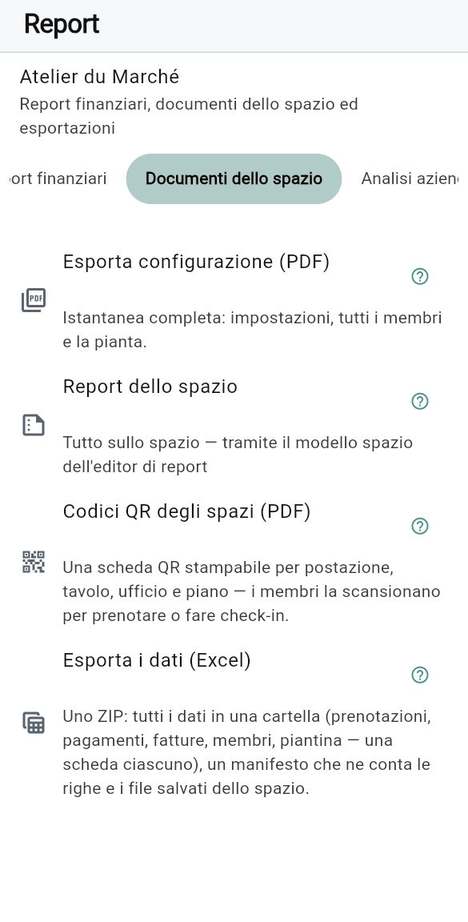
  • Documenti e dati: la biblioteca dei documenti (Biblioteca documenti), l’esportazione dei dati per il proprietario (Esportazione dati (Excel)) e l’esportazione e la cancellazione dei propri dati da parte di ogni membro (Esportazione e cancellazione).
  • Comfort: suggerimenti di aiuto, la scheda Primi passi, preferiti e valutazioni dei posti, animazioni, formati regionali e la scelta dello stile di navigazione.
  • Recapito: Notifiche push, che raggiungono i telefoni solo quando chi gestisce l’installazione ha configurato il servizio push (veda Come vengono informati i membri).
  • Riordino della planimetria: Eliminare spazi con cronologia e Chiamare con il piano un piano a stanza unica.

Tutto il resto è Piattaforma e disattivato: chiosco e badge, più sedi, supplementi accessori, pagamenti online, gestione IVA, il percorso della fattura, progettazione dei rapporti, distribuzioni, WhatsApp, l’interfaccia per gli assistenti e il resto.

Da sapere

  • La funzionalità delle fatture è attiva fin dall’inizio, ma non si può emettere nulla finché la sua identità legale non è completa; Configurazione di questo spazio la segna Necessario prima di fatturare. Veda Evitare funzionalità in contraddizione tra loro.
  • Uno spazio già esistente non cambia mai quando DesKilo modifica ciò che riceve un nuovo spazio.
  • Se parte da un modello, il modello può attivare o disattivare alcune funzionalità in aggiunta a questo insieme. Veda Tre punti di partenza.

Vedi anche: Un interruttore di funzionalità

Essenziale e Piattaforma: che cosa ha un nuovo spazio

Funzionalità che ne richiedono altre

ProprietarioComproprietario

Vuole attivare qualcosa ed essere sicuro che funzioni, oppure disattivare qualcosa senza rompere ciò che ne dipende.

Molte funzionalità dipendono da un’altra. Pagamenti online richiede Scheda Finanze; Solleciti di pagamento richiede Fatture; Solleciti di pagamento automatici richiede Solleciti di pagamento; Dichiarazioni IVA richiede Gestione IVA, che richiede Fatture. Nell’elenco Interruttori, una funzionalità che ne richiede un’altra mostra Richiede seguito dal nome della funzionalità da cui dipende.

Che cosa fa l’app

Lei L’app
Attiva una funzionalità la cui funzionalità madre è disattivata Attiva l’intera catena e indica che cosa si è attivato con essa: «Attivato anche: …».
Disattiva una funzionalità madre Non cancella le scelte delle sue funzionalità figlie. Restano memorizzate come le aveva impostate, ma non fanno nulla; la riga dice «In attesa della funzione qui sopra: attivala e anche questa torna a funzionare».
Riattiva la funzionalità madre Le figlie che erano attive tornano subito a funzionare.
Disattiva un intero processo o sottoprocesso mentre qualcosa ne ha ancora bisogno Rifiuta e indica chi ne ha bisogno («… è ancora necessaria per: …»), a meno che non scelga Disattiva comunque, conserva le impostazioni o di disattivare anche le dipendenti.

Da sapere

  • Una figlia attiva che attende la funzionalità madre fa comparire nel suo processo la dicitura Richiede attenzione. È l’unico stato in cui un interruttore e l’app non concordano, quindi vale la pena dargli un’occhiata. Veda Attivare una funzionalità in sicurezza.
  • Una funzionalità madre può trovarsi in un processo diverso da quello della figlia: Servizi (Offerte per i membri) richiede Scheda Finanze (Fatturazione e pagamenti). La scheda avverte allora che attivare tutto richiede anche l’altra.
  • Il controllo riguarda la funzionalità, non un permesso: un ruolo che può fare qualcosa non basta mai se la funzionalità è disattivata.

Vedi anche: Un interruttore di funzionalità · Attivare o disattivare interi processi

Disattivare non cancella nulla

ProprietarioComproprietario

Vuole poter cambiare idea in seguito, quindi deve sapere che cosa un interruttore non tocca.

Disattivare una funzionalità blocca le nuove operazioni. Non cancella nemmeno un dato: fatture, prenotazioni, messaggi, ruoli e impostazioni restano dove sono, e riattivando la funzionalità tornano disponibili. Ciò che è già stato fatto resta fatto: una fattura emessa mentre la funzionalità era attiva conserva quanto riporta.

Dietro le quinte, DesKilo suddivide le azioni di una funzionalità attivabile in tre tipi:

Tipo Che cosa fa l’interruttore Esempio
Lavoro nuovo (acceptNew) Si ferma quando la funzionalità è disattivata. Avviare una nuova conversazione con gli organizzatori; assegnare a un membro un ruolo personalizzato; bloccare un posto; avviare un nuovo pagamento online.
Lavoro già aperto (serviceExisting) Prosegue, così che nulla resti in sospeso. Rispondere a una conversazione già avviata; revocare un ruolo personalizzato; togliere il blocco a un posto; regolare un pagamento già aperto.
Percorsi non sicuri (suspended) Restano chiusi qualunque cosa dica l’interruttore. Riservato a un percorso che il server giudica non sicuro; oggi nessuna azione è classificata così.

Tre funzionalità lo dicono nella loro riga, con queste parole: «Disattivato: non inizia nulla di nuovo; ciò che è già aperto può ancora essere gestito e chiuso.» Sono Scrivi ai gestori, I ruoli di questo spazio e Gli admin possono bloccare i posti. Anche Check-in/out automatico a fine giornata, quando è disattivata, interrompe la sua elaborazione di fine giornata, ma la sua riga non lo dice. Su un server che non può confermarlo, la riga dice «non contarci».

Da sapere

  • Il denaro già impegnato viene sempre regolato: il ritorno di un pagamento o un rimborso non è mai bloccato da un interruttore.
  • Con Pagamenti online disattivati, il server rifiuta un nuovo pagamento online; uno già aperto viene comunque regolato. La sua riga non riporta alcuna nota in proposito.
  • Un interruttore non è un modo per nascondere qualcosa a una sola persona. Per questo usi i Ruoli.

Vedi anche: Un interruttore di funzionalità

Beta, Non valutata e la domanda prima di attivare

ProprietarioComproprietario

Vede una piccola parola sotto il nome di una funzionalità e vuole sapere che cosa farne.

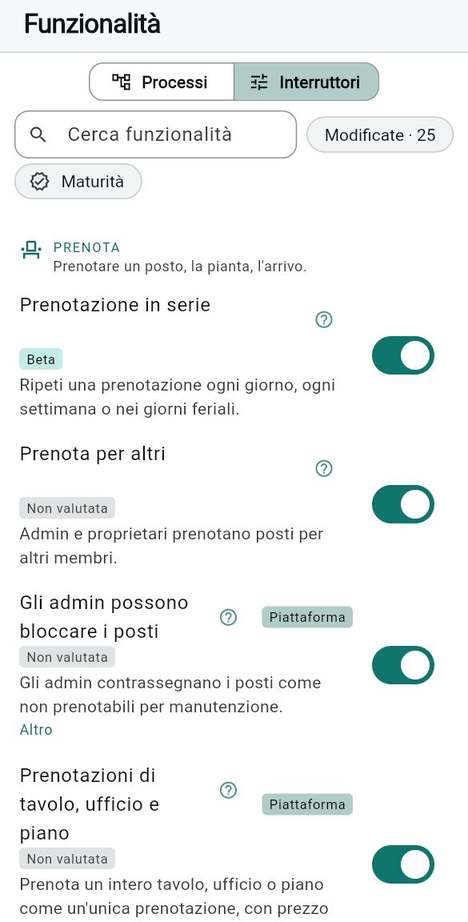
Ogni riga di Interruttori porta un badge di maturità, che indica fino a che punto la funzionalità è stata verificata con prove concrete:

Badge Che cosa significa
Non valutata Nessuno l’ha ancora valutata con prove concrete. Non dice nulla di negativo.
Alfa Valutata, a uno stadio iniziale.
Beta Valutata, con limiti noti; i suoi test vengono eseguiti a ogni modifica.
Stabile Valutata e qualificata anche con fornitori, hardware o operatori reali.

Al momento in cui scriviamo, la maggior parte delle funzionalità risulta Non valutata, diciotto risultano Beta e nessuna ha ancora raggiunto lo stato Stabile.

Che cosa chiede l’app

  1. Sposti l’interruttore di una funzionalità Alfa o Beta.
  2. L’app chiede Attivare una funzione sperimentale? e dice: «Non ancora valutata come stabile: … Può cambiare e ha limiti noti. Attivala solo se questo spazio lo accetta.»
  3. Indica lo stadio di ogni funzionalità e quelle che si attiverebbero con essa perché necessarie.
  4. Tocchi Attiva per accettare, oppure Annulla: non viene scritto nulla.

Da sapere

  • Le funzionalità Non valutata non fanno domande. Solo Alfa e Beta le fanno.
  • La domanda viene posta su un singolo interruttore. Un Attiva su un intero processo mostra che cosa attiverà, ma non pone questa domanda: attivi le funzionalità Beta una per una.
  • Al momento in cui scriviamo, tra le funzionalità Beta ci sono Fatture, Pagamenti online, Gestione IVA, Carnet, Spese condivise, Rilevamenti di utilizzo, Regole di prenotazione, Prenotazione in serie, Controllo prenotazione, Richieste di eliminazione prenotazioni, Finanze in quattro viste, Scorte dalle spese, Convalidatori per ruolo o persona, Convalide concatenate, Check-in/out automatico a fine giornata, Esportazione dati (Excel), Recapito delle fatture al cliente e lo spazio dimostrativo. Legga i limiti di ciascuna funzionalità con Altro prima di farci affidamento per il denaro.
  • Molte di queste sono Essenziali e già attive in un nuovo spazio. Partono attive senza la domanda; la domanda compare solo quando ne riattiva una.
  • Maturità restringe l’elenco a uno stadio, un modo rapido per vedere tutto ciò che è sperimentale e che il suo spazio già usa.

Vedi anche: Un interruttore di funzionalità

Beta, Non valutata e la domanda prima di attivare

Tre punti di partenza

ProprietarioComproprietario

Non vuole decidere cento cose. Ecco tre punti di partenza realistici; ciascuno elenca esattamente che cosa è attivo. Scelga il più vicino, poi adatti.

Il primo non richiede alcun modello. Il secondo è il modello già pronto dell’app. Il terzo è costruito a partire dalle funzionalità stesse. Prendono il nome da ciò che offrono, non da una dimensione.

Pochi posti condivisi

Proprietario

Gestisce una manciata di scrivanie o di sale che le persone prenotano, e per ora nient’altro. Crei lo spazio con Spazio vuoto oppure con il modello «A tiny space» sotto Partire da: due piani, quattro scrivanie e otto posti, abbastanza per prenotare, scansionare ed esplorare.

Il modello non imposta alcuna funzionalità, quindi lo spazio ha esattamente le 45 funzionalità Essenziali descritte in Essenziale e Piattaforma. Nulla è attivato oltre a questo. Per questo profilo, lasci stare il resto:

  • Prenotazione, calendario, messaggi, elenco, schede QR per i posti, biblioteca dei documenti e suggerimenti di aiuto ci sono tutti.
  • Scheda Finanze e Fatture sono attive, ma finché non inserisce la sua identità legale e le tariffe mostrano solo un estratto conto vuoto.
  • Non c’è nulla da configurare al di fuori della planimetria e degli orari di apertura. Veda Il suo luogo.

Consiglio Se non fa mai pagare nulla, può lasciare attive le funzionalità del denaro senza alcun danno: i membri semplicemente non vedono nulla da pagare.

Un’associazione con una sala

Proprietario

È un’associazione francese che condivide una sala, con un ufficio di presidenza, membri che pagano una quota e prenotazioni a mezza giornata. Scelga il modello «Association de coworking (France)» sotto Partire da. Imposta le regole di apertura, le fasce di tariffa al 50 % e al 100 %, due carnet prepagati, i ruoli dell’ufficio di presidenza, la terminologia francese e due piani, e porta con sé questo profilo di funzionalità:

  • Le 45 funzionalità Essenziali, tranne quattro che disattiva: Scheda Eventi, Elenco dei membri, Scheda membro e Raggruppamento delle notifiche. Una piccola associazione non ha bisogno di un flusso di eventi o di un elenco accanto alle sue conversazioni.
  • Quattro che attiva, perché l’ufficio di presidenza ne ha bisogno: Convalide nel calendario (le decisioni mostrate nel calendario), Carnet (mezze giornate prepagate per chi non sottoscrive un abbonamento, Beta), I ruoli di questo spazio (tesoriere, segretario, referente della sala) e Lessico dello spazio (le parole proprie dell’associazione).

Fa 45 − 4 + 4 = 45 funzionalità attive. Il modello non porta alcuna identità, quindi l’indirizzo, il numero di registrazione e le coordinate bancarie restano da inserire a Lei, e il regime IVA parte come «non soggetto».

Da sapere

  • Carnet è Beta ed è attivato dal modello senza la domanda; è una scelta del modello e può disattivarlo.
  • Il modello lascia attive le Fatture dall’insieme Essenziale. Un’associazione che non fattura può lasciarle così.

Un coworking che fattura

Proprietario

Affitta scrivanie ai membri e invia loro fatture ogni mese, in Francia o in Germania. Non esiste un modello già pronto, quindi questo profilo è un elenco di ciò che aggiungere all’insieme Essenziale, in quest’ordine. Tutto dipende a catena da Scheda Finanze e Fatture, che sono già attive.

N. Attivi Perché Richiede
1 Serie di numerazione Decida come numerare i documenti prima che esista il primo. Fatture
2 Fatture di abbonamento La quota di iscrizione viene fatturata prima del mese che paga. Fatture
3 Rilevamenti di utilizzo Un registro del tempo realmente utilizzato (Beta). Fatture
4 Fatture di fine mese Ciò che il mese è costato oltre all’abbonamento viene fatturato a parte. Fatture
5 Assistente di fatturazione Una chiusura del mese guidata per chi si occupa della fatturazione. Fatture
6 Il percorso di una fattura Ogni fattura mostra a che punto è e a chi tocca la mossa successiva. Fatture
7 Modello PDF della fattura La sua introduzione e il suo piè di pagina nel PDF. Fatture
8 Report dei membri L’accordo finanziario e il rapporto mensile dei pagamenti per i membri. Scheda Finanze
9 Solleciti di pagamento Livelli di sollecito, una lettera per livello, «Sollecito dovuto» sulle fatture in ritardo. Fatture
10 Report dei consumi Una lettera a fine mese con quanto è stato utilizzato. Rilevamenti di utilizzo

Poi aggiunga solo ciò che la riguarda:

  • Gestione IVA (Beta) se il suo spazio è registrato ai fini IVA. Poi Dichiarazioni IVA, e Versioni delle aliquote IVA e Gruppi IVA se il commercialista li richiede.
  • Gli admin emettono fatture se vuole che sia un amministratore della fatturazione a emetterle. Il proprietario può sempre farlo.
  • Pagamenti online (Beta) solo quando ha un fornitore di pagamenti da collegare.
  • Solleciti di pagamento automatici solo dopo aver letto che cosa fanno.
  • Supplementi accessori, Carnet e Spese condivise quando fattura queste cose.

Da sapere

  • Prima della prima fattura, completi la sua identità legale e l’IVA. Veda Identità legale e fatturazione.
  • L’emissione qui funziona solo per gli spazi in Francia e in Germania.
  • Attivi queste funzionalità una alla volta ed emetta prima una fattura di prova in uno spazio di prova. Veda L’ordine in cui attivare le cose.

Vedi anche: Denaro e fatturazione · Partire da un modello o da zero

L’ordine in cui attivare le cose

ProprietarioComproprietario

Vuole evitare il giorno in cui tutto è attivo e nulla funziona. Proceda un processo alla volta e guardi ciascuno dal punto di vista di un membro prima di passare oltre.

Passaggi

  1. Tenga l’insieme Essenziale e faccia funzionare le basi: i posti, gli orari di apertura, una tariffa. Veda Il suo luogo.
  2. Apra Funzionalità e apra la scheda di un processo. Scelga il processo che corrisponde alla sua prossima necessità, non quello che sembra più completo.
  3. Tocchi Attiva per un sottoprocesso, oppure apra una singola funzionalità tra gli Interruttori.
  4. Legga l’anteprima: che cosa è Necessarie anche, che cosa è già attivo.
  5. La guardi come un membro: acceda come tale (con un secondo account o dal lato di prova del suo spazio) e faccia ciò che farebbe un membro.
  6. Solo allora passi al processo successivo.

Un ordine sensato

Passo Processo Perché in questo punto dell’ordine
1 Gestione degli spazi Senza un luogo e degli orari di apertura non si può prenotare nulla.
2 Prenotazioni e utilizzo Le regole di prenotazione danno forma a tutto ciò che segue.
3 Spazio e accesso I ruoli e chi convalida, prima del primo invito.
4 Calendario e coordinamento Messaggi e convalide presuppongono che le persone esistano.
5 Offerte per i membri, poi Fatturazione e pagamenti I prezzi prima delle fatture; l’identità legale prima della prima fattura.
6 Documenti e informazioni, Integrazioni e automazione Rivestono e recapitano ciò che gli altri producono.
7 Operazioni e amministrazione Coppie, distribuzioni e trasferimenti una volta che lo spazio vale la pena di essere copiato.

Da sapere

  • Attivare costa poco e disattivare non cancella nulla, quindi un passo sbagliato costa tempo, non dati. L’eccezione è tutto ciò che emette una fattura: veda Decisioni difficili da annullare.
  • Uno spazio di prova è il posto giusto per provare un processo. Veda Uno spazio di prova o uno reale e Uno spazio di prova.
  • Inviti i membri per ultimi, dopo i ruoli, le regole di convalida e le tariffe che incontreranno.

Vedi anche: Attivare o disattivare interi processi

L’ordine in cui attivare le cose

Attivare una funzionalità in sicurezza

ProprietarioComproprietario

Sta per cambiare una funzionalità e vuole vedere l’effetto prima che esista.

Passaggi

  1. Apra Funzionalità. Viene mostrata la vista Processi.
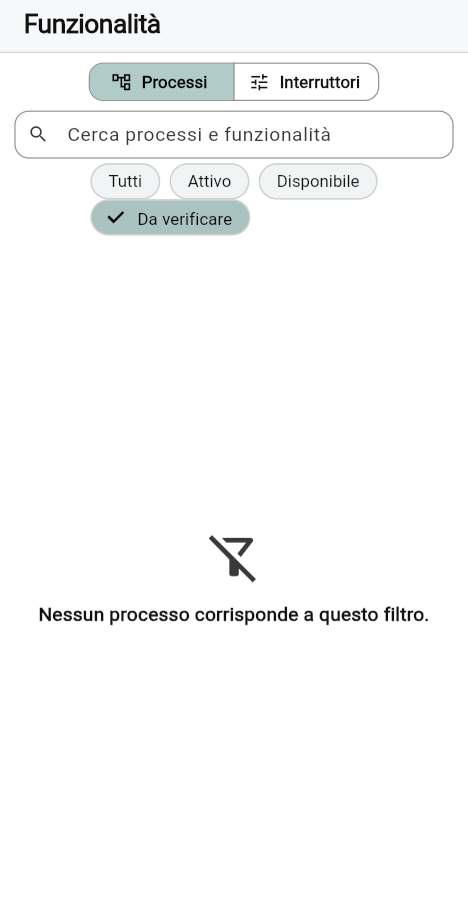
  2. Tocchi Richiede attenzione. Restano solo i processi che contengono qualcosa di attivo ma in attesa.
  3. Apra una scheda. Una funzionalità attiva e in attesa di una funzionalità madre indicata è ciò che va sistemato.
  4. La sistemi attivando la funzionalità madre, oppure disattivando la funzionalità.
  5. Per cambiare una sola funzionalità, tocchi Interruttori, la trovi con Cerca funzionalità e sposti il suo interruttore.
  6. Legga la domanda o la riga «Attivato anche», e confermi.

Che cosa significa «trattenuta»

Una funzionalità è trattenuta quando l’ha scelta, ma qualcosa di cui ha bisogno è disattivato. Il suo interruttore resta attivo, ed è per questo che è facile non accorgersene: la schermata dice che la funzionalità è attiva, e l’app non la offre. La scheda indica quante funzionalità sono trattenute («… attive ma attendono un prerequisito disattivato») e quale prerequisito attendono, e Lei lo sistema nella schermata Funzionalità stessa. Che cosa richiede la Sua attenzione mostra la stessa cosa con una riga per ogni prerequisito disattivato.

Altre cose che una funzionalità può attendere non si trovano in questa schermata. Una funzionalità può essere attiva e pienamente consentita mentre mancano i suoi dati: la sua identità legale, una sede, un fornitore di pagamenti. Compaiono in Configurazione di questo spazio, in cima alle impostazioni dello spazio: l’identità legale, con Fatture attiva, come L'identità legale e l'indirizzo dello spazio, il resto sotto Dati richiesti dalle funzioni (identità, banca, piattaforme) di lavoro.

Da sapere

  • Se qualcun altro ha modificato le funzionalità mentre le guardava, l’app non scrive nulla e lo dice: «Le funzionalità sono cambiate nel frattempo, quindi non è stato salvato nulla.» Riguardi l’elenco e riprovi.
  • Modificate conta gli interruttori che differiscono dal valore predefinito del registro. In un nuovo spazio mostra già un numero (le funzionalità Piattaforma che partono disattivate), quindi non è un conteggio delle sue modifiche.
  • Solo un proprietario o un comproprietario può scrivere le funzionalità. Il server ricontrolla nel momento della scrittura.

Vedi anche: Attivare o disattivare interi processi · Un interruttore di funzionalità

Attivare una funzionalità in sicurezza

Evitare funzionalità in contraddizione tra loro

ProprietarioComproprietarioAmministratore fatturazione

Vuole sapere quali combinazioni lasciano uno spazio a metà e quali l’app intercetta per Lei.

L’app ha dei controlli per alcune contraddizioni e nessuno per altre. Nella tabella, un controllo è ciò che fa l’app; una lacuna è ciò che resta di sua responsabilità.

Se ha… Controllo nell’app Lacuna che resta
Fatture attive, nessuna identità legale L’emissione viene rifiutata, con Completi questi dati prima dell'emissione che elenca l’indirizzo mancante, il numero di partita IVA e così via. La necessità compare anche in Configurazione di questo spazio, come L'identità legale e l'indirizzo dello spazio, Necessario prima di fatturare, e nella Sua posta. La funzionalità è attiva dal primo giorno, quindi nulla impedisce di invitare i membri e di gestire un mese prima che esista l’identità.
Un paese diverso da Francia o Germania L’emissione dice che il paese «deve essere Francia o Germania per emettere qui». Nulla la avvisa quando sceglie il paese o attiva la fatturazione.
Registrato ai fini IVA, nessuna aliquota in vigore L’emissione viene rifiutata finché non è in vigore un’aliquota predefinita. La descrizione di Gestione IVA e l’avviso nella schermata dell’identità legale lo dicono. Con Gestione IVA disattivata, la configurazione è nascosta mentre le aliquote memorizzate continuano ad applicarsi. Controlli le aliquote dopo averla disattivata.
Pagamenti online attivi, nessun fornitore Un nuovo pagamento online viene rifiutato quando la funzionalità è disattivata; il fornitore mancante compare in Configurazione di questo spazio. Può attivarla senza un fornitore. Lo colleghi prima: Fornitore di pagamenti.
Modalità chiosco attiva, nessun badge e nessun membro chiosco Badge RFID / NFC, Badge QR, Foto dei membri al chiosco e Accedi con un badge non possono essere attivi senza di essa. Nulla verifica che esista un membro chiosco o che sia stato emesso un badge. Veda Gestire un tablet a muro.
Sedi attive, nessuna sede Almeno una sede compare tra i dati richiesti dalle funzioni. L’interruttore può essere attivo senza alcuna sede.
Notifiche push attive, nessun servizio push I membri ricevono comunque tutto nell’app. I telefoni non ricevono nulla finché chi gestisce l’installazione non ha configurato il servizio push. Veda Come vengono informati i membri.
Solleciti di pagamento attivi, Solleciti di pagamento automatici attivi I secondi non possono essere attivi senza i primi. Il server li invia ogni mattina se l’installazione pianifica attività; altrimenti vengono inviati quando un amministratore apre Finanze. L’interruttore e la descrizione della funzionalità lo dicono; l’operatore del Suo server sa quale vale.
Una regola di convalida che richiede più validatori di quanti ne esistano Configurazione di questo spazio dice «Una regola richiede più validatori di quanti ne abbia questo spazio» e Ruoli e chi convalida le richieste diventa obbligatoria, qualunque sia il tipo di richiesta. Le richieste create prima della correzione non possono essere completate e scadono dopo sette giorni. Veda Chi convalida.
Richieste di eliminazione prenotazioni attive, nessuno che convalidi Stessa riga di preparazione. Stessa lacuna.
Prenotazioni di tavolo, ufficio e piano attive Gli admin possono assegnare piani ne ha bisogno. Ogni membro deve inoltre avere il diritto; nulla verifica che qualcuno lo abbia.
Una funzionalità figlia attiva, la sua madre disattivata Richiede attenzione e «In attesa della funzione qui sopra». Nessuna: questo caso è pienamente coperto.
Uno spazio creato da un modello Il modello indica che cosa spetta a Lei inserire (identità, banca, sede). Non ne porta nessuna, quindi uno spazio può partire con le Fatture attive e nulla con cui emettere.

Da sapere

  • La regola pratica: se una funzionalità porta su un documento il suo nome, il suo denaro o i suoi obblighi legali, completi i suoi dati prima di avvisare i membri.
  • Configurazione di questo spazio è un elenco, non un blocco. Non le impedisce mai di attivare qualcosa.
  • Il controllo «Prima che qualcuno possa prenotare qui» parla solo delle aree obbligatorie: il fuso orario, la valuta, un giorno della settimana aperto, almeno un posto, membri che possiedono Prenotare e usare le prenotazioni e abbastanza validatori. Con Fatture attiva anche l’identità legale è obbligatoria, ma prima di fatturare: la scheda dello spazio dice «Prima di fatturare» e quella di Prenota non la nomina mai.

Vedi anche: Identità legale e fatturazione · Prova a vuoto

La mappa delle funzionalità

ProprietarioComproprietario

Vuole un unico punto che dica, per le funzionalità principali, che cosa ricevono i membri, di che cosa ha bisogno e chi deve configurarla. «Richiede» elenca prima la funzionalità da cui dipende, poi i dati esterni alla schermata Funzionalità. «Chi» è la persona che deve fare qualcosa prima che sia utile; «Nessuno» significa che funziona non appena è attiva.

Spazio e accesso

Funzionalità Che cosa aggiunge per i membri Di che cosa ha bisogno Chi configura
Elenco dei membri La scheda della comunità: chi c’è, stati, presenza. Nessuno
Comproprietari Permessi da proprietario a persone designate, subito o in caso di successione. Proprietario
Gestione dei ruoli La matrice di quale ruolo detiene quale permesso. Proprietario
Assegnazione dei ruoli Una sezione Ruoli in ogni scheda membro. Gestione dei ruoli Proprietario
I ruoli di questo spazio Ruoli propri, come tesoriere o segretario. Proprietario
Le domande di questo spazio Domande proprie nel modulo di identità. Proprietario
Dati personali Nome, indirizzo, telefono e identificativi che le lettere riportano. Membri
Profili gestiti Membri senza account, per i quali si prenota e si fattura. Elenco dei membri Amministratore
Scheda membro Una pagina per ogni membro. Elenco dei membri Nessuno
Visite degli ospiti Una persona che non è membro può chiedere di fare visita. Chi ammette le visite
Modalità chiosco Un tablet a muro bloccato sulla planimetria in tempo reale. Un tablet e un membro chiosco Proprietario
Badge RFID / NFC Registrare l’arrivo toccando una tessera. Modalità chiosco, Android con NFC, badge emessi Proprietario
Badge QR Tessere badge QR stampabili. Modalità chiosco Proprietario
Accedi con un badge Badge e PIN al posto della digitazione di un indirizzo e-mail. Badge RFID / NFC Proprietario, poi ogni membro
Tag NFC/RFID delle sedie Un chip su una sedia apre il suo posto. Tag Proprietario
Codici QR degli spazi Schede QR stampabili per ogni posto. Nessuno

Gestione degli spazi

Funzionalità Che cosa aggiunge per i membri Di che cosa ha bisogno Chi configura
Sedi Più indirizzi, ciascuno con la propria registrazione. Almeno una sede Proprietario
Eliminare spazi con cronologia I proprietari possono eliminare un posto che ha prenotazioni passate. Nessuno
Gli admin possono bloccare i posti Posti segnati come non prenotabili per manutenzione. Proprietario
Orari di lavoro La giornata lavorativa e la prenotazione a orario esatto. Proprietario
Giorni festivi Giorni di chiusura ricavati dai giorni festivi di un anno. Proprietario
Importa i giorni festivi Giorni festivi di un paese o di una regione importati. Giorni festivi Proprietario
Occupazione dei posti Un dato mensile su quanto è stato prenotato. Proprietario
Foto dei membri sulla piantina Le foto degli occupanti sui posti. Nessuno
Lessico dello spazio Le parole proprie dello spazio per alcune etichette. Proprietario
Colori dello spazio Il colore del marchio e i colori delle sale. Proprietario
Scheda pubblica dello spazio Una pagina pubblica con ciò che sceglie di mostrare. Proprietario

Prenotazioni e utilizzo

Funzionalità Che cosa aggiunge per i membri Di che cosa ha bisogno Chi configura
Prenotazione in serie Ripetere una prenotazione. Nessuno
Prenota per altri Gli amministratori prenotano per i membri. Nessuno
Prenotazioni di tavolo, ufficio e piano Prenotare un’intera scrivania, un ufficio o un piano. Un diritto concesso a ciascun membro Proprietario
Gli admin possono assegnare piani Gli amministratori assegnano quelle prenotazioni. Prenotazioni di tavolo, ufficio e piano Proprietario
Regole di prenotazione Prenotazioni passate, prenotazioni fuori orario, check-out da parte dell’amministratore. Proprietario
Controllo prenotazione Ogni schermata verifica le regole e ne indica il motivo. Regole di prenotazione Nessuno
Check-in/out automatico a fine giornata Le prenotazioni senza registrazione si completano da sole. Proprietario
Rilevamenti di utilizzo Il tempo realmente utilizzato e una richiesta per non fatturare il tempo non usato. Fatture Amministratore fatturazione

Calendario e coordinamento

Funzionalità Che cosa aggiunge per i membri Di che cosa ha bisogno Chi configura
Scheda Calendario, Calendario centrale, Viste del calendario Mese, settimana e agenda, con tutto ciò che ha una data. Nessuno
Convalide nel calendario Le decisioni mostrate nel momento in cui sono state prese. Calendario centrale Nessuno
Scheda Eventi Il flusso delle attività e le conferme. Nessuno
Raggruppamento delle notifiche Notifiche raggruppate nel flusso. Nessuno
Convalidatori per ruolo o persona Una regola può indicare chi convalida e quanti. Proprietario
Convalide concatenate Convalide richieste una dopo l’altra. Proprietario
Richieste di eliminazione prenotazioni Un membro chiede di eliminare una prenotazione passata. Un validatore Proprietario
Notifiche tra membri Conversazioni private e di gruppo. Nessuno
Messaggi, rinnovati Barra della posta in arrivo, fissare, silenziare, archiviare, bozze. Nessuno
Scrivi ai gestori Chi trova la sua pagina può scriverle. Una pagina pubblicata Proprietario
Menzioni nei gruppi, Inoltro dei messaggi, Protezione dalle catture dello schermo Extra della messaggistica. Notifiche tra membri Nessuno

Offerte per i membri

Funzionalità Che cosa aggiunge per i membri Di che cosa ha bisogno Chi configura
Servizi Un catalogo di cose da consumare e pagare. Scheda Finanze Amministratore fatturazione
Supplementi accessori Accessori dei posti con prezzo per mezza giornata. Scheda Finanze Amministratore fatturazione
Negoziazioni di prezzo Condizioni proprie per un singolo membro. Scheda Finanze Amministratore fatturazione
Condizioni di pagamento per membro Condizioni di pagamento proprie. Fatture Amministratore fatturazione
Carnet Mezze giornate prepagate (Beta). Fatture, un carnet definito Amministratore fatturazione

Fatturazione e pagamenti

Funzionalità Che cosa aggiunge per i membri Di che cosa ha bisogno Chi configura
Scheda Finanze La scheda Finanze: estratto conto, pagamenti, spese. Nessuno
Finanze in quattro viste Estratto conto, Pagamenti, Fatture, Documenti. Scheda Finanze Nessuno
Report dei membri L’accordo e il rapporto mensile dei pagamenti. Scheda Finanze Amministratore fatturazione
Fatture Fatture firmate e immutabili (Beta). Scheda Finanze, identità legale, IVA, FR o DE Amministratore fatturazione
Gli admin emettono fatture Anche gli amministratori le emettono. Fatture Proprietario
Fatture di abbonamento La quota fatturata prima del suo mese. Fatture, una data Amministratore fatturazione
Fatture di fine mese L’utilizzo fatturato dopo il mese. Fatture Amministratore fatturazione
Raggruppa le fatture Più fatture aperte come una sola. Fatture Amministratore fatturazione
Il percorso di una fattura A che punto è ogni fattura. Fatture Nessuno
Assistente di fatturazione Una chiusura del mese guidata. Fatture Amministratore fatturazione
Serie di numerazione Numerazione per registro. Fatture Amministratore fatturazione
Pagamenti online Pagare online (Beta). Scheda Finanze, un fornitore di pagamenti Proprietario
Solleciti di pagamento Livelli di sollecito e lettere. Fatture, regole Amministratore fatturazione
Solleciti di pagamento automatici Solleciti inviati in automatico. Solleciti di pagamento Amministratore fatturazione
Scorte dalle spese Le scorte acquistate diventano servizi. Servizi Amministratore fatturazione
Spese programmate Costi ricorrenti pianificati. Scheda Finanze Amministratore fatturazione
Spese condivise Costi condivisi tra i membri. Fatture Amministratore fatturazione
Assistente di ripartizione Una suddivisione guidata di un costo condiviso. Spese condivise Amministratore fatturazione
Libro contabile Chi tiene i libri ufficiali. Fatture Amministratore fatturazione
Gestione IVA Aliquote IVA e selettori (Beta). Fatture, regime IVA Amministratore fatturazione
Dichiarazioni IVA La dichiarazione periodica. Gestione IVA Amministratore fatturazione
Gruppi IVA, Versioni delle aliquote IVA, IVA secondo il cliente Una gestione dell’IVA più fine. Gestione IVA Amministratore fatturazione

Documenti e informazioni, Operazioni, Integrazioni

Funzionalità Che cosa aggiunge per i membri Di che cosa ha bisogno Chi configura
Biblioteca documenti Statuti, verbali, guide, per ruolo. Proprietario
Esportazione PDF Il conto mensile in PDF. Nessuno
Modello PDF della fattura I suoi testi sulla fattura. Fatture Proprietario
Designer di report, Layout di report posizionati, Testi dei report Rapporti progettati. Modello PDF della fattura Proprietario
Report dei consumi Una lettera mensile su quanto è stato utilizzato. Rilevamenti di utilizzo Amministratore fatturazione
Rapporto IVA Ogni riga imponibile, con un CSV. Dichiarazioni IVA Amministratore fatturazione
Registro degli accessi ai dati I membri vedono chi ha consultato le loro finanze. Scheda Finanze Nessuno
Esportazione dati (Excel) Il proprietario esporta i dati come cartella di lavoro (Beta). Il permesso Esportare contabilità e dati Proprietario
Esportazione e cancellazione Un membro esporta e cancella i propri dati. Nessuno
Modalità ripresa Sostituisce sullo schermo le persone reali con persone inventate. Proprietario
Coppie di ambienti, Distribuzioni Un lato di prova e uno reale, con distribuzione. Proprietario
Configurazione nel file dello spazio L’intera configurazione viaggia nel file dello spazio. Esportazione dati (Excel) Proprietario
Assistente istanza Creare un nuovo server dall’app. Operatore
Cosa la aspetta Un unico elenco ordinato di ciò che attende Lei. Nessuno
Registratore di attività Registrare e riprodurre i passaggi di un’attività. Nessuno
Notifiche push Conferme in sospeso sul telefono. Il servizio push dell’installazione Operatore
Integrazione WhatsApp Una chat con un membro con un tocco, il link del gruppo. Elenco dei membri Proprietario
Recapito delle fatture al cliente Invio alla piattaforma del cliente (Beta). Fatture, un account Amministratore fatturazione
Interfaccia MCP Si può collegare un assistente. Un’autorizzazione per persona, approvata dall’installazione Proprietario, poi Operatore

Da sapere

  • I nomi sono quelli dell’elenco Interruttori. Il livello Essenziale o Piattaforma di ciascuna è mostrato lì.
  • Alcune funzionalità non sono elencate qui. Le funzionalità di comfort (suggerimenti di aiuto, animazioni, stile di navigazione, formati regionali) non hanno una riga nella tabella: funzionano non appena sono attive.

Vedi anche: Chi fa che cosa · Attivare o disattivare le funzionalità

Capitolo 04

Persone, ruoli e decisioni

Uno spazio è le sue persone. Prima di invitare la prima, decida tre cose: chi può fare che cosa, come si entra e quali atti richiedono il sì di una seconda persona. Sono rapide da impostare e scomode da riparare quando quaranta persone ci fanno affidamento.

In questo capitolo:

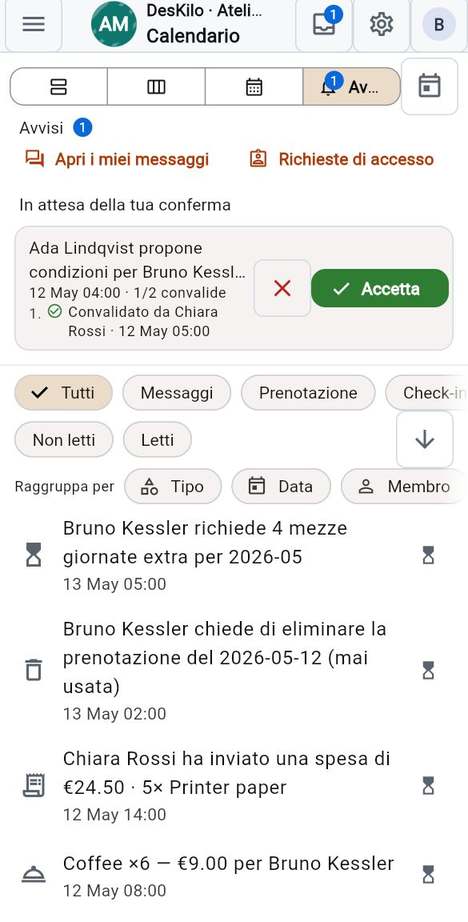
L’esempio di riferimento è Atelier du Marché. Immagini che sia gestito da un’associazione: Ada è la presidente, Chiara la segretaria, Bruno il tesoriere. Ogni passaggio qui sotto è mostrato su quello spazio.

Chi fa che cosa in un’organizzazione reale

ProprietarioComproprietario

Vuole far corrispondere le persone della sua organizzazione ai ruoli di DesKilo, in modo che nessuno abbia più di quanto richieda il suo compito.

I quattro ruoli di base

Ruolo A che cosa serve Nell’associazione
Proprietario La persona che risponde dello spazio e detiene tutti i permessi. Solo un proprietario può conferire la proprietà. Ada, la presidente.
Comproprietario Una seconda chiave. Detiene per impostazione predefinita tutti i permessi e può subentrare quando il proprietario se ne va. Il vicepresidente, se il consiglio ne ha uno.
Amministratore Gestisce la giornata: membri, prenotazioni per conto di altri, chiosco, documenti, servizi. Detiene ciò che la matrice gli dà e nulla di più. Chiara, la segretaria.
Utente La persona che usa lo spazio. Detiene solo i permessi quotidiani che Lei le concede. Bruno, un membro come gli altri.

Ognuno ha esattamente un ruolo di base. Un ruolo definito dallo spazio, come Ospite o Contabile, si aggiunge a quello di base e non toglie mai nulla.

Un tesoriere senza essere amministratore

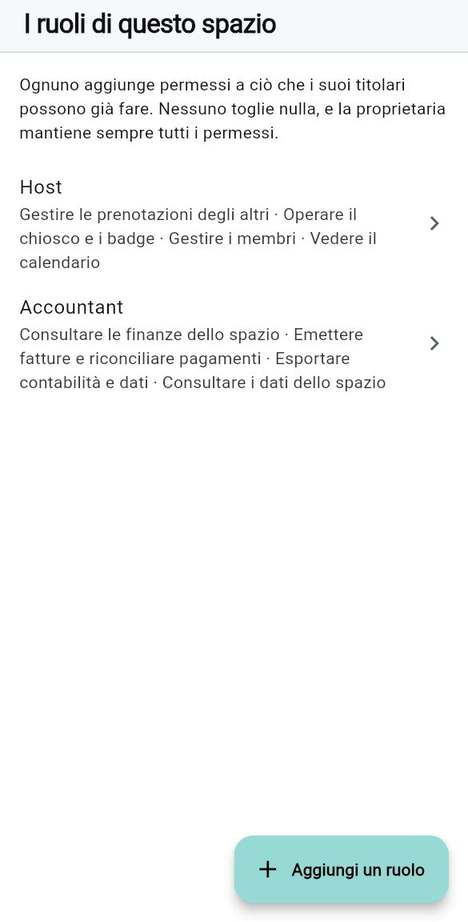
Bruno tiene i conti, ma non deve modificare la planimetria né approvare nuovi membri. Gli dia il ruolo di base Utente e aggiunga un ruolo proprio, per esempio Contabile, con quattro permessi: Consultare le finanze dello spazio, Emettere fatture e riconciliare pagamenti, Esportare contabilità e dati e Consultare i dati dello spazio. Nient’altro. Un ruolo simile non è predefinito: lo crea con i passaggi seguenti.

Passaggi

  1. Apra I ruoli di questo spazio e tocchi Aggiungi un ruolo. Veda I ruoli di questo spazio.
  2. Dia un nome al ruolo, scelga Cosa aggiunge e tocchi Salva il ruolo.
  3. Apra la persona in Membri e piani, trovi Ruoli e tocchi Aggiungi un ruolo.

Da sapere

  • I ruoli di questo spazio è una funzionalità a sé e in un nuovo spazio è disattivata. La attivi in Funzionalità.
  • Nessuno può assegnarsi un ruolo da solo. Assegnare un ruolo richiede Gestire ruoli e permessi, e solo un proprietario può assegnare un ruolo che lo include.
  • Un ruolo definito dallo spazio ha effetto subito ed è registrato. Solo rendere qualcuno amministratore, o toglierglielo, segue la regola di convalida Cambio di ruolo.

Risultato Ogni persona del consiglio detiene i permessi del proprio compito, e il proprietario resta l’unico che può modificarli.

Vedi anche: La matrice dei ruoli

Chi fa che cosa in un’organizzazione reale

La matrice dei ruoli: il privilegio minimo

ProprietarioComproprietario

Vuole che ogni ruolo detenga ciò che gli serve e nient’altro. È il principio del privilegio minimo: si parte da poco e si aggiunge quando qualcuno lo chiede, perché un permesso concesso raramente si toglie con garbo.

Passaggi

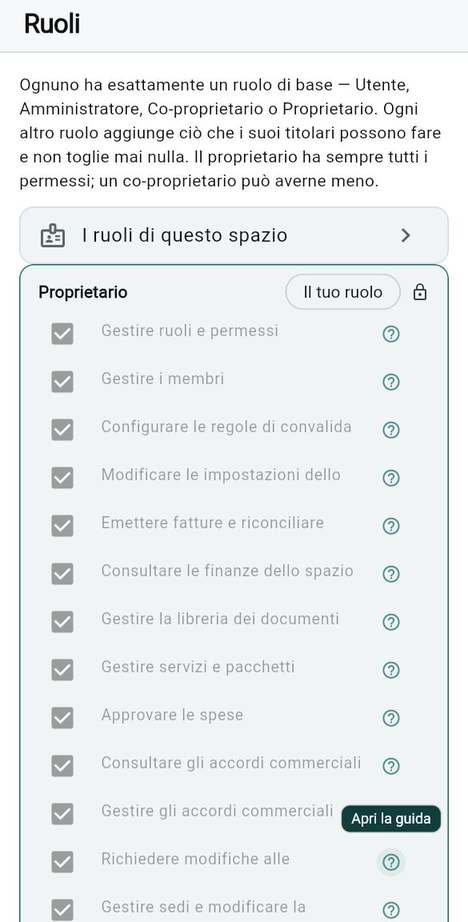
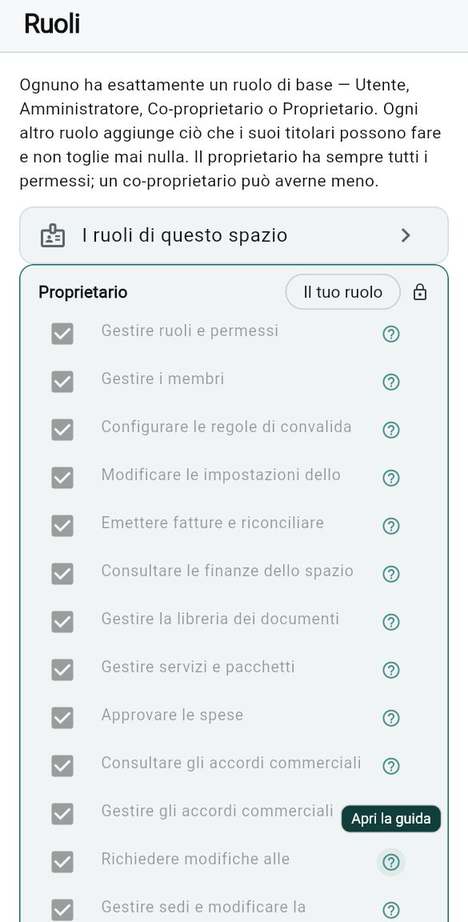
  1. Apra Ruoli. C’è una scheda per ogni ruolo: Proprietario, Comproprietario, Amministratore (il proprietario può rinominarlo) e Utente.
  2. Legga per prima la scheda dell’Amministratore. Mostra ciò che oggi un amministratore detiene nel suo spazio.
  3. Tolga la spunta a ciò che non vuole delegare. Spunti i permessi quotidiani di cui ha bisogno la scheda Utente (veda sotto).

Che cosa detiene per impostazione predefinita un amministratore

Gruppo Permessi
Persone Gestire i membri, Consultare i dati personali dei membri
Prenotazioni e luogo Gestire le prenotazioni degli altri, Operare il chiosco e i badge, Gestire sedi e modificare la planimetria
Denaro, lettura e approvazione Consultare le finanze dello spazio, Approvare le spese, Gestire servizi e pacchetti, Consultare gli accordi commerciali, Gestire gli accordi commerciali, Richiedere modifiche alle condizioni di pagamento, Esportare contabilità e dati
Documenti e dati Gestire la libreria dei documenti, Consultare i dati dello spazio
I due lati di uno spazio Distribuire in sviluppo, Entrare nello spazio di produzione

Un amministratore non detiene Gestire ruoli e permessi, Configurare le regole di convalida, Modificare le impostazioni dello spazio, Gestire tariffe e regole di fatturazione, Progettare i documenti, Gestire le integrazioni, Gestire la configurazione né Distribuire in produzione. Un comproprietario li detiene tutti finché Lei non ne toglie qualcuno. Il proprietario li detiene sempre tutti.

Attenzione In un nuovo spazio la scheda Utente è vuota. I sei permessi quotidiani (Usare la messaggistica, Prenotare e usare le prenotazioni, Vedere il calendario, Vedere l'elenco dei membri, Vedere il proprio conto e le proprie fatture, Vedere i documenti condivisi) si detengono solo tramite la matrice o un ruolo. Finché non li spunta, un membro che entra non può aprire la planimetria. La demo li mostra già spuntati, e questo lo nasconde. Configurazione di questo spazio mostra Cosa possono fare i membri come Necessario per una prima prenotazione finché la scheda Utente non possiede Prenotare e usare le prenotazioni; gli altri cinque non li controlla. Li spunti per la scheda Utente e, se anche gli amministratori prenotano, per la scheda Amministratore, poi provi con un secondo account.

Da sapere

  • Per impostazione predefinita un amministratore può leggere tutte le finanze e i dati personali di ogni membro. Se i suoi amministratori sono volontari, valuti se debba essere così.
  • Gli admin emettono fatture (una funzionalità, disattivata per impostazione predefinita, sotto Fatture) dà agli amministratori Emettere fatture e riconciliare pagamenti a prescindere da ciò che dice la matrice. Preferisca la spunta nella matrice, o un ruolo proprio, che è più preciso.
  • Togliere la spunta a un permesso lo rimuove ovunque in una volta sola; lo verifica il server, non solo il menu.
  • Ogni modifica della matrice viene registrata come evento. La funzionalità Gestione dei ruoli mostra soltanto la schermata; se è disattivata, la matrice che ha salvato continua ad applicarsi, semplicemente non può più modificarla.

Risultato Una matrice che sa spiegare in una frase per ruolo.

Vedi anche: La matrice dei ruoli · Chi fa che cosa

La matrice dei ruoli: il privilegio minimo

Comproprietari: più di una persona che può agire

ProprietarioComproprietario

Vuole che lo spazio continui a funzionare quando Lei è malato, assente o non c’è più. Ogni spazio ha bisogno di più di una persona che possa agire. Per impostazione predefinita solo proprietari e comproprietari detengono i permessi che modificano funzionalità, ruoli, regole di convalida e ID dello spazio, e solo un proprietario può nominare un altro proprietario.

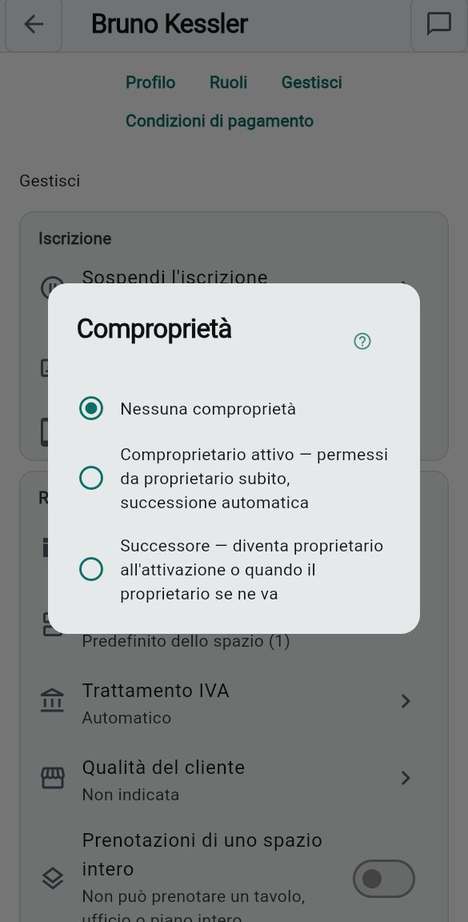
I due tipi

Tipo Che cosa fa Lo scelga quando
Comproprietario attivo Detiene subito i permessi del proprietario e subentra se il proprietario se ne va. Vi dividete il lavoro: il vicepresidente, un socio.
Successore Attende. Diventa proprietario quando Lei lo promuove o quando Lei se ne va. Vuole solo un erede.

Passaggi

  1. Attivi la funzionalità Comproprietari in Funzionalità. In un nuovo spazio è disattivata.
  2. Apra la persona in Membri e piani, vada su Gestisci e tocchi Comproprietà.
  3. Scelga Comproprietario attivo oppure Successore. Per cedere subito il posto, scelga Promuovi a proprietario ora.

Da sapere

  • Se l’ultimo proprietario se ne va, il miglior comproprietario diventa proprietario automaticamente, un comproprietario attivo prima di un successore.
  • Due amministratori non sono la stessa cosa: un amministratore detiene solo ciò che la matrice gli dà e non può mai trasmettere la proprietà.
  • Una regola che dice Il proprietario deve sempre validare richiede un proprietario. Verifichi sul suo lato di prova che il suo comproprietario possa ancora decidere ciò che si aspetta.

Risultato Lo spazio ha una seconda persona che può agire.

Vedi anche: Comproprietari · Comproprietà

Comproprietari: più di una persona che può agire

Come entrano le persone

ProprietarioAmministratore

Vuole scegliere come le persone raggiungono il suo spazio e chi le fa entrare. Esistono quattro modi, e tutti finiscono nello stesso punto: una persona che chiede di partecipare e qualcuno che decide.

Modo Che cosa riceve la persona Che cosa diventa
L’ID dello spazio Una parola breve, da digitare nell’app. Un membro, dopo l’approvazione.
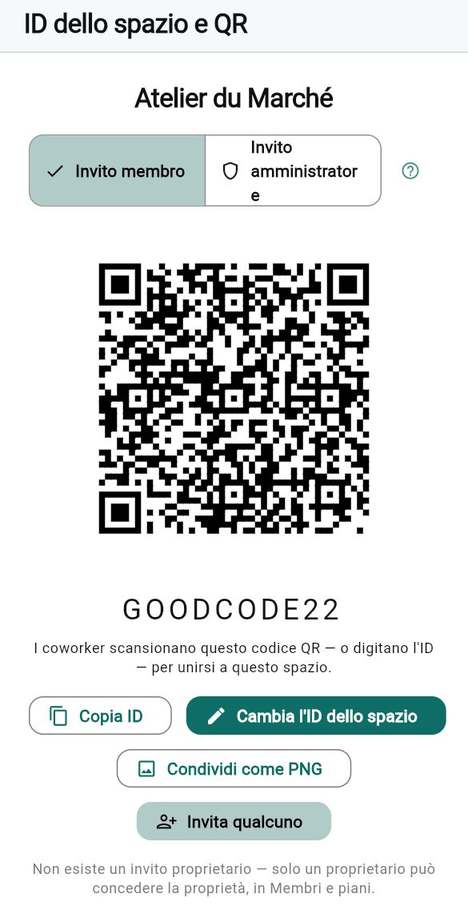
Il codice QR Lo stesso ID come immagine da stampare o affiggere (Condividi come PNG). Un membro, dopo l’approvazione.
Un messaggio d’invito Un testo con un codice personale, valido per una sola persona, nella lingua scelta. Il ruolo che offre, dopo l’approvazione.
Un codice amministratore Un codice per una sola persona, dalla scheda Invito amministratore. Un amministratore, una volta sola.

Passaggi

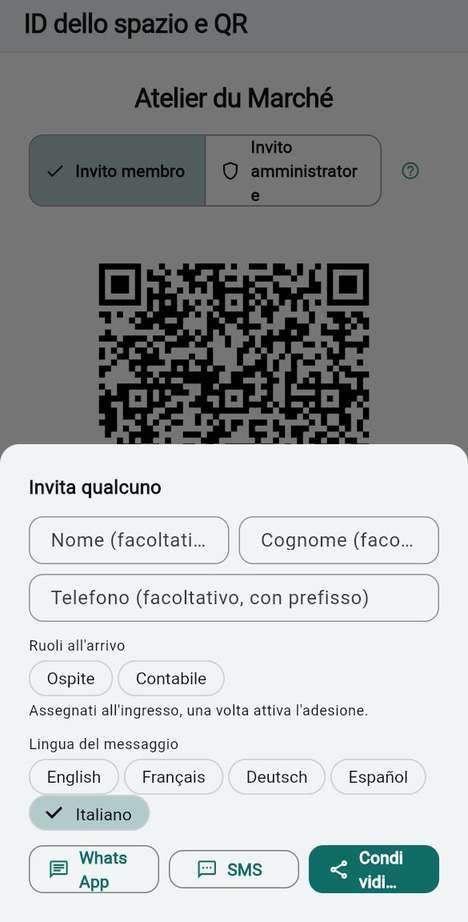
  1. Apra ID dello spazio e QR. Scelga un ID che le persone possano ricordare con Cambia l'ID dello spazio: da 4 a 20 lettere o cifre, unico in tutto DesKilo.
  2. Per una persona precisa, tocchi Invita qualcuno. Compili il nome, spunti Ruoli all'arrivo se deve ricevere un ruolo, scelga la Lingua del messaggio e invii.
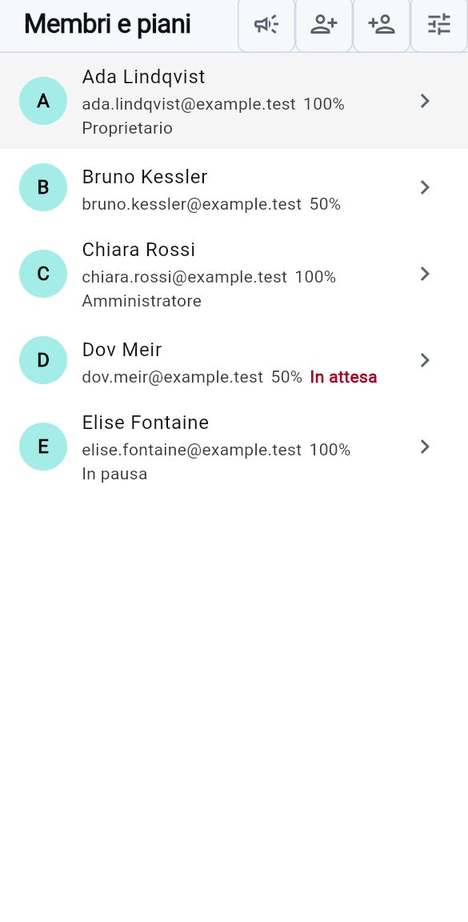
  3. Quando qualcuno chiede di partecipare, la sua riga in Membri e piani riporta In attesa. La apra e scelga Approva l'adesione o Rifiuta l'adesione.

Da sapere

  • Nessuno entra senza una decisione. Finché non viene presa, il nuovo arrivato vede una schermata di attesa e nient’altro.
  • La decisione segue la regola di Nuovo membro nelle Regole di convalida: per impostazione predefinita basta un proprietario o un amministratore; se ne richiede due, la prima approvazione lascia la persona in attesa.
  • Se cambia l’ID dello spazio, il vecchio smette di funzionare. Stampi di nuovo il codice QR.
  • Non esiste un invito da proprietario. La proprietà si conferisce in Membri e piani.

Risultato Le persone possono trovarla, e Lei decide chi resta.

Vedi anche: L’ID dello spazio · Entrare in uno spazio di lavoro · Membri in attesa e in pausa

Come entrano le persone

Il messaggio d’invito, lingua per lingua

ProprietarioAmministratore

Vuole un invito che suoni come il suo spazio, nella lingua di chi lo riceve. Ogni lingua ha il suo testo; quello che non scrive ricade sul messaggio predefinito.

Passaggi

  1. Apra Spazio di lavoro e vada su Comunità e inviti.
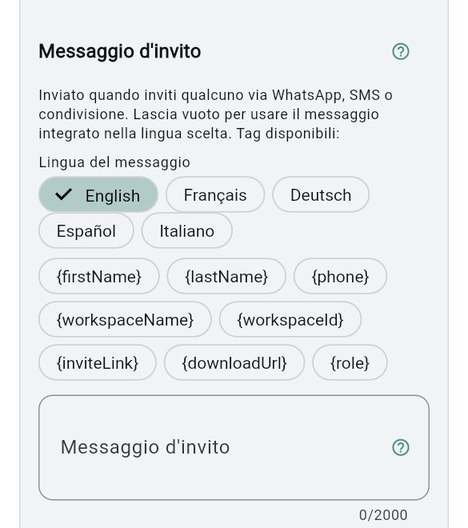
  2. Sotto Lingua del messaggio scelga la lingua per cui scrive. La riga si apre sulla lingua del suo spazio.
  3. Scriva il testo. Tocchi un segnaposto per inserirlo dove si trova il cursore. Il limite è di 2000 caratteri.
  4. Ripeta per ogni lingua usata dai suoi membri, poi tocchi Salva.

I segnaposto

Segnaposto Viene sostituito con
{firstName} {lastName} {phone} Ciò che ha digitato in Invita qualcuno. Vuoto se non ha digitato nulla.
{workspaceName} Il nome del suo spazio.
{workspaceId} Il codice d’invito personale di questo messaggio (non l’ID pubblico dello spazio).
{inviteLink} Un link che apre l’app sul server giusto con il codice già inserito.
{downloadUrl} La pagina dell’app nello store.
{role} Il ruolo offerto dall’invito, nella lingua del messaggio.

Da sapere

  • Se lascia vuota la casella, l’app scrive il proprio messaggio in quella lingua. Spiega i passaggi: scaricare, creare un account, partecipare con il codice.
  • Non incolli lei stesso un codice o un link. Ogni invio crea il suo codice, valido per una sola persona.
  • Un segnaposto scritto male resta visibile nel testo inviato: legga l’anteprima prima di inviare.
  • Il messaggio predefinito dice alla persona che il codice è monouso e valido 14 giorni.

Risultato Un invito che i suoi membri possono seguire senza chiederle nulla.

Vedi anche: Messaggio d’invito · Invitare qualcuno con un messaggio

Il messaggio d’invito, lingua per lingua

Profili gestiti

ProprietarioAmministratore

Vuole prenotare, fatturare e gestire per conto di qualcuno che non ha ancora un account: un visitatore, un membro anziano, una persona che preferisce la carta.

Passaggi

  1. Attivi Profili gestiti in Funzionalità.
  2. In Membri e piani, tocchi Aggiungi un profilo gestito e compili l’identità.
  3. Quando la persona è pronta, apra la sua pagina e scelga Consegna alla persona. Crea un codice personale legato al profilo.

Da sapere

  • Chi riscatta il codice subentra nel profilo con le sue prenotazioni, fatture e abbonamento, una volta che Lei approva l’adesione.
  • Annulli la consegna con Revoca la consegna se il codice non è ancora stato usato.

Vedi anche: Aggiungere un profilo gestito

Convalida: di che cosa è fatta una regola

Proprietario

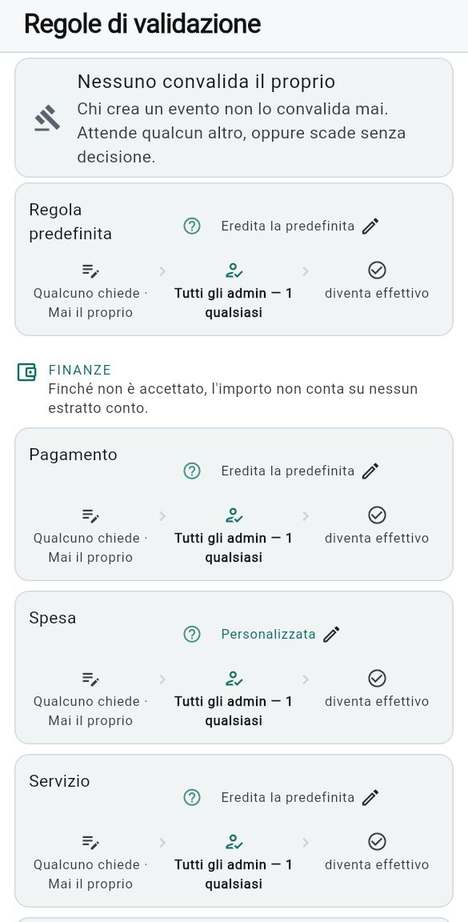
Vuole scegliere, atto per atto, se una seconda persona debba essere d’accordo. Un ambito di convalida è un tipo di atto con la sua regola: un pagamento, una spesa, un nuovo membro, l’eliminazione di una prenotazione. In Regole di convalida gli ambiti sono in tre gruppi.

Gruppo Ambiti, in parole semplici Durante l’attesa
Denaro Un pagamento, una spesa, un servizio, una fattura abbinata al suo pagamento, una fattura emessa o annullata, un rimborso, uno stralcio, un accordo sul prezzo, una spesa condivisa, una spesa programmata, una modifica delle condizioni di pagamento, una partenza anticipata, un rilevamento di utilizzo rimosso L’importo non conta sull’estratto conto di nessuno.
Prenotazioni Le Mezze giornate extra richieste da un membro, le Prenotazioni di spazi interi, una prenotazione fatta per un membro da un amministratore, una Eliminazione prenotazione Il posto resta com’era.
Persone e ruoli Nuovo membro, un cambio di ruolo, un cambio di stato, una modifica dell’abbonamento, una modifica della matrice dei permessi La persona conserva l’accesso che ha adesso.

Ogni ambito parte con Eredita la predefinita: una convalida da parte di un qualsiasi amministratore o proprietario. Regola predefinita è la regola che tutte le altre ereditano. Un ambito che apre e salva diventa Personalizzata.

Le manopole di una regola

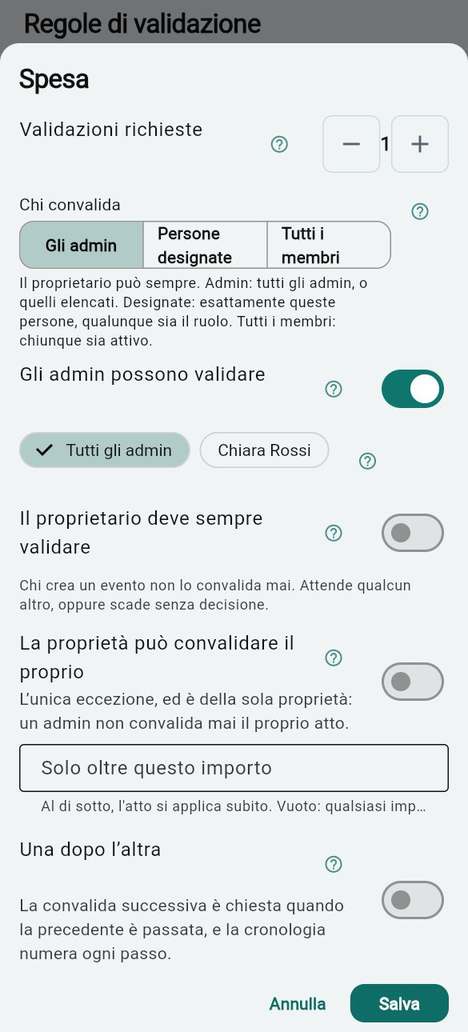
Impostazione Che cosa significa Richiede
Validazioni richieste Quante persone devono dire sì.
Chi convalida Admin, Persone designate o Tutti i membri. Il proprietario può sempre. Convalidatori per ruolo o persona: senza di essa la scelta non viene mostrata e convalidano gli amministratori. Dopo averla disattivata, ricontrolli le regole che indicavano Persone designate
Gli admin possono validare Disattivata, convalidano solo i proprietari.
Il proprietario deve sempre validare Uno dei sì deve venire da un proprietario.
La proprietà può convalidare il proprio La richiesta del proprietario stesso non resta in attesa di qualcun altro. Un amministratore non lo ottiene mai. Convalide concatenate
Una dopo l’altra La seconda viene chiesta quando la prima ha detto sì. Convalide concatenate
Solo oltre questo importo Al di sotto, l’atto si applica subito. Solo per gli ambiti di denaro. Convalide concatenate
Gli admin eliminano senza validazione / I proprietari eliminano senza validazione La loro Eliminazione prenotazione si regola da sola e resta contrassegnata come convalidata automaticamente. Disattivata per impostazione predefinita.

Passaggi

  1. Apra Regole di convalida. Tocchi Regola predefinita e decida che cosa eredita tutto il resto.
  2. Tocchi un ambito, imposti le manopole, tocchi Salva.
  3. Tenga poche eccezioni. Ogni eccezione è una cosa in più da ricordare quando qualcuno dice «perché questa è in attesa?».

Da sapere

  • Nessuno convalida un proprio atto. Attende qualcun altro, a meno che non sia attiva l’eccezione del proprietario.
  • Ogni decisione è registrata: chi, quando, su che cosa.
  • Una richiesta a cui nessuno risponde scade dopo sette giorni, con una verifica alla prossima apertura di Eventi da parte di chiunque. Un atto che un amministratore ha compiuto per un membro viene invece confermato automaticamente.

Vedi anche: Regole di convalida, ambito per ambito · Chi può convalidare · Convalida automatica

Convalida: di che cosa è fatta una regola

Tre modelli da copiare

Proprietario

Vuole un insieme di regole da copiare oggi e affinare in seguito. Ne scelga uno; ciascuno si basa sull’ambito predefinito, proprietario e amministratori, quindi non serve alcuna funzionalità aggiuntiva.

Modello Lo scelga quando Che cosa imposta Validatori necessari
Adesione aperta Conosce le persone che scansioneranno il suo codice. Nulla. Ogni ambito eredita la predefinita: una convalida da parte di un qualsiasi proprietario o amministratore. Un’adesione non è comunque mai automatica. 1 (Lei)
Adesioni da approvare Un consiglio decide chi entra. Nuovo membro: Validazioni richieste 2, Il proprietario deve sempre validare attivo. 2: un proprietario e un amministratore
Adesioni e prenotazioni da approvare I posti o le sale intere sono scarsi, oppure le eliminazioni di prenotazioni richiedono un testimone. Adesioni da approvare, più su Prenotazioni di spazi interi, Mezze giornate extra e Eliminazione prenotazione: Validazioni richieste 1. Almeno 2, 3 per stare tranquilli

Nell’associazione: Ada è la proprietaria, Chiara un’amministratrice. Con Adesioni da approvare, Ada e Chiara approvano entrambe ogni nuovo arrivato. Con il terzo modello una sala intera prenotata da Bruno gli viene subito bloccata, ma Ada o Chiara possono comunque rifiutarla, e un’eliminazione richiesta da Chiara è decisa da Ada, non da Chiara.

Passaggi

  1. Apra Regole di convalida.
  2. Tocchi Nuovo membro, imposti quanto dice la tabella, tocchi Salva.
  3. Per il terzo modello, ripeta sugli altri tre ambiti.
  4. Apra Membri e piani e conti i proprietari e gli amministratori attivi. Devono essere almeno il numero indicato nell’ultima colonna.

Da sapere

  • Una normale prenotazione di un membro non viene mai trattenuta per approvazione da questi modelli. Ciò che attende è una sala intera, le mezze giornate extra, un’eliminazione e l’adesione.
  • Un modello è un punto di partenza. Aumenti un numero solo quando ha abbastanza persone per rispondere.

Vedi anche: Validazioni richieste · Serve un proprietario

Evitare richieste che attendono per sempre

ProprietarioComproprietario

Vuole essere certo che ogni richiesta per cui crea una regola possa ricevere una risposta. Una regola che richiede più validatori di quanti ne esistano non viene rifiutata ovunque: la richiesta viene creata, nessuno può completarla e scade dopo sette giorni.

Attenzione L’editor conta un validatore in più per la persona interessata, quindi le permette di salvare Validazioni richieste con uno in più rispetto alle persone che ha. Quel sì in più esiste solo per una prenotazione fatta da un amministratore per un membro e per alcuni pagamenti. Per un’adesione o una richiesta di denaro non esiste. Non si affidi all’editor per il conteggio.

Contare prima di richiedere

Richiede Servono, oltre alla persona che chiede
1 Un proprietario o amministratore attivo
2 Due proprietari o amministratori attivi
2 con Il proprietario deve sempre validare Un proprietario e un’altra persona
Un elenco di Persone designate Ogni persona dell’elenco deve essere attiva; un nuovo amministratore non viene aggiunto automaticamente

Come verificare

  1. Apra Regole di convalida e legga ogni scheda personalizzata: «Tutti gli admin — qualsiasi 2» significa due persone.
  2. Apra Membri e piani. Conti i proprietari e gli amministratori attivi. Le persone in pausa o uscite non contano.
  3. Apra Configurazione di questo spazio in Spazio di lavoro. L’area Ruoli e chi convalida le richieste dice «Una regola richiede più validatori di quanti ne abbia questo spazio» quando ne conta troppo pochi. L’area diventa allora obbligatoria, qualunque sia il tipo di richiesta, e Che cosa richiede la Sua attenzione la segnala.
  4. Apra Eventi. In attesa della sua conferma mostra ciò che attende, e una riga mostra «1/2 validazioni».

Da sapere

  • L’editor stesso dice Validatori idonei insufficienti. quando un conteggio supera chiaramente le persone disponibili. Non intercetta tutti i casi.
  • Un proprietario solo che chiede qualcosa per sé attende qualcun altro: aggiunga un amministratore, oppure attivi La proprietà può convalidare il proprio sotto Convalide concatenate.
  • Mettere in pausa o rimuovere un amministratore può lasciare una regola scoperta. Ricontei dopo ogni cambio di squadra.

Risultato Ogni regola può ricevere risposta da persone che esistono.

Vedi anche: Validazioni richieste · Mantenere la coerenza

La prima settimana dei suoi membri

ProprietarioAmministratore

Vuole che i suoi primi membri riescano senza doverle chiedere nulla. Ciò che dice loro nella prima settimana decide quanto dovrà rispondere nella seconda.

Prima di invitare qualcuno

  1. Acceda come seconda persona con un account di prova e partecipi al suo spazio. Verifichi di poter aprire la planimetria e prenotare un posto.
  2. Approvi quell’account come membro e, se ne richiede due, faccia approvare anche il secondo validatore.

Passaggi

  1. Invii il messaggio d’invito. Dice come scaricare l’app, creare un account e partecipare. Veda Entrare in uno spazio di lavoro.
  2. Approvi ogni nuovo arrivato lo stesso giorno. Una persona che attende un giorno intero comincia con un dubbio.
  3. Dica loro le prime tre cose: la planimetria e la prenotazione (Prenotare un posto), la registrazione dell’arrivo (Arrivo e partenza) e dove attendono le loro richieste (Eventi).
  4. Dica loro che cosa vede di loro e che cosa controllano (Chi può vedere i miei dati).
  5. Indichi una persona a cui chiedere, e dove: la messaggistica o la scrivania.

Da sapere

  • Quando un amministratore fa qualcosa per un membro, resta in sospeso finché il membro non conferma. Li avvisi, altrimenti la prima prenotazione che fa per qualcuno sembrerà un errore.
  • I membri che non usano le notifiche push trovano comunque tutto sotto Eventi.
  • Alla prima visita di Prenota, la scheda Primi passi mostra ai proprietari che cosa manca ancora. I membri hanno i loro brevi suggerimenti. Veda La scheda Primi passi e i suggerimenti.

Risultato Persone che sanno come prenotare, come registrare l’arrivo e a chi chiedere.

Vedi anche: Dalla settimana 0 alla settimana 4 · Come vengono informati i membri

Capitolo 05

Denaro e imposte

Per i proprietari e gli amministratori di fatturazione che stanno per decidere come si paga uno spazio. Questo capitolo parla delle decisioni e del loro ordine; i clic sono nella guida utente, e ogni sezione rimanda ad essa.

Attenzione DesKilo registra, calcola e stampa ciò che Lei dichiara, e verifica che i dati richiesti siano presenti. Non certifica le Sue fatture, il Suo trattamento IVA né la Sua contabilità. Ogni volta che questo capitolo dice «chieda al Suo commercialista», lo faccia.

In questo capitolo:

  • Se i membri pagano e chi emette le fatture
  • Come si costruisce una tariffa, con le cifre dello spazio dimostrativo Atelier du Marché
  • Come i membri Le pagano
  • La Sua identità legale e le domande da portare al commercialista
  • Fatturazione manuale o automatica, solleciti e IVA in breve
  • Le decisioni economiche che non si possono annullare e come provarle senza rischi

Decida prima: i membri pagano e chi emette le fatture

Proprietario

Sceglie fin dove DesKilo arriva nella Sua gestione del denaro. Tutto il resto di questo capitolo discende da questa scelta, che è facile ampliare in seguito e difficile ridurre una volta emesse le fatture.

Prima di iniziare

Risponda a due domande: i membri Le pagano lo spazio e vuole che le fatture legali escano da DesKilo?

Percorso Lo scelga quando Che cosa succede
1. Nessun denaro Lo spazio è gratuito, oppure i membri sono amici che dividono l'affitto fuori dall'app Lascia spente le funzioni economiche. I membri prenotano; nessuno riceve una fattura.
2. Estratti conto e pagamenti, fatture all'esterno Ha già un commercialista o uno strumento di fatturazione, oppure lavora in un paese per cui DesKilo non può emettere fatture I membri hanno un estratto conto mensile, Lei registra i pagamenti ricevuti ed esporta le cifre per il commercialista. Le fatture legali vengono prodotte altrove.
3. Fatture emesse da DesKilo Si trova in Francia o in Germania ed è soggetto a IVA oppure fuori campo IVA (un'associazione, per esempio) DesKilo produce fatture firmate e numerate a partire dalle prenotazioni, con la Sua identità legale stampata.

Passaggi

  1. Scelga il Suo percorso dalla tabella.
  2. Per il percorso 2 o 3, attivi in Funzionalità le funzioni economiche che Le servono: Fatture è la base di tutto ciò che viene emesso, e le funzioni sottostanti (Fatture di abbonamento, Fatture di fine mese, Solleciti di pagamento, Gestione IVA) si attivano una alla volta.
  3. Per il percorso 3, prosegua con la Sua identità legale prima della prima prenotazione, non dopo.

Da sapere

  • L'emissione di fatture nell'app esiste oggi per uno spazio in Francia o in Germania. In qualsiasi altro paese usi il percorso 2: gli estratti conto restano disponibili.
  • Il server rifiuta di emettere, e l'elenco Completi questi dati prima dell'emissione ne spiega il motivo, quando manca un dato o quando il trattamento non è gestito da DesKilo: vendite transfrontaliere, inversione contabile, esportazioni e fatture esenti da IVA vanno verificate ed emesse fuori dall'app con il Suo commercialista.
  • Un venditore in regime di franchigia per le piccole imprese (franchise en base, Kleinunternehmer) non può emettere fatture nell'app: il server rifiuta la categoria IVA esente. Resti sul percorso 2 ed emetta quelle fatture altrove.
  • Spegnere una funzione ferma le nuove operazioni di quel tipo; non cancella nulla.
  • Può restare sul percorso 2 per sempre. Molte associazioni lo fanno.

Risultato

Sa quale dei tre percorsi è il Suo e di quali funzioni ha bisogno.

Vedi anche: La fatturazione in sintesi · Attivare o disattivare interi processi

Decida prima: i membri pagano e chi emette le fatture

Progettare una tariffa

ProprietarioAmministratore fatturazione

Trasforma la domanda «quanto vale un posto?» in numeri che DesKilo può applicare ogni mese senza di Lei.

Prima di iniziare

Tenga a mente il modello. Si legge da sinistra a destra e ogni passo alimenta il successivo:

  1. Percentuale di abbonamento: un membro detiene una percentuale del mese: 25, 50, 75 o 100 %, oppure un valore che Lei consente.
  2. Quota di mezze giornate: la percentuale diventa un numero di mezze giornate per il mese: i giorni di apertura, per due, per la percentuale, arrotondato per eccesso.
  3. Fascia tariffaria: la percentuale rientra in una fascia, che dà la quota mensile e il prezzo di una mezza giornata in più. Una fascia copre «sopra il suo inizio, fino alla sua fine inclusa», e le fasce insieme devono coprire da 0 a 100 % senza buchi.
  4. Regola di superamento: quando la quota è esaurita, ogni membro viene bloccato, addebitato al prezzo di superamento oppure invitato ad acquistare un pacchetto.
  5. Pacchetti e servizi: un pacchetto di giornate vende in anticipo mezze giornate in più a un prezzo da Lei fissato; i servizi (un caffè, un armadietto, la stampa) si vendono in aggiunta.

Passaggi

  1. Decida le percentuali da offrire in Livelli di abbonamento e se un proprietario può digitare un valore negoziato (vedi Livelli di abbonamento).
  2. Imposti una riga per ogni intervallo in Fasce tariffarie: il suo limite superiore, la quota mensile e il prezzo di superamento (vedi Fasce tariffarie).
  3. Stabilisca il comportamento predefinito per chi esaurisce la quota: Quando i giorni finiscono.
  4. Aggiunga i pacchetti di giornate e i servizi che vende.

Da sapere

  • Il calcolo è congelato su ogni documento emesso. Cambiare un prezzo cambia il mese successivo, mai un mese già fatturato.
  • Gli orari di apertura e i giorni di chiusura decidono quanti giorni di apertura ha un mese, e quindi la dimensione della quota. Li imposti per primi.
  • Un membro senza abbonamento è pensato per i visitatori che acquistano carnet; non può essere a consumo.

Vedi anche: Fatturazione · L'abbonamento di un membro

Progettare una tariffa

Un esempio svolto

ProprietarioAmministratore fatturazione

Segue un membro lungo un mese con le cifre di Atelier du Marché, così può controllare i Suoi numeri allo stesso modo.

Prima di iniziare

Lo spazio dimostrativo ha tre fasce tariffarie, in euro e IVA inclusa. Le cifre sono quelle della demo, non una raccomandazione.

Fascia Quota mensile Mezza giornata in più Mezze giornate in un mese di 22 giorni di apertura
fino al 25 % 0,00 15,00 11
oltre il 25 %, fino al 50 % 150,00 8,00 22
oltre il 50 %, fino al 100 % 250,00 0,00 44 (al 100 %)

Passaggi

  1. Un membro detiene il 50 %. In un mese con 22 giorni di apertura la quota è 22 × 2 × 50 / 100 = 22 mezze giornate.
  2. Il 50 % rientra nella seconda fascia (oltre 25, fino a 50): la quota è 150,00, qualunque sia l'uso del membro.
  3. Il membro prenota 24 mezze giornate. Due superano la quota, a 8,00 ciascuna: 16,00.
  4. Il mese costa 150,00 + 16,00 = 166,00, prima di eventuali servizi. Nella demo i prezzi sono lordi: l'IVA al 20 % è compresa e la schermata la mostra sotto ogni prezzo.
  5. Confronti con un pacchetto: il pacchetto da 5 giorni della demo costa 40,00 e aggiunge 10 mezze giornate (5 giorni, due mezze giornate ciascuno), cioè 4,00 a mezza giornata. Rispetto agli 8,00 di superamento conviene dalla sesta mezza giornata in più in un mese.

Da sapere

  • Un prezzo di superamento di 0,00 significa che le mezze giornate in più non costano nulla a consumo.
  • L'estratto conto che il membro vede mostra le stesse righe: quota, inclusi, usati, extra, superamento.
  • I prezzi sono mostrati IVA inclusa quando l'IVA è attiva; l'imposta viene estratta da essi.
  • Se Lei e un membro concordate altre condizioni, vedi la negoziazione dei prezzi.

Risultato

Può prevedere il conto di un membro con tre numeri: la sua percentuale, i giorni di apertura, le prenotazioni.

Vedi anche: Leggere il proprio estratto conto · Quanto è costata ogni prenotazione

Un esempio svolto

Negoziazione dei prezzi

ProprietarioAmministratore fatturazione

Vuole che un membro paghi condizioni diverse dalla tariffa, in modo che ne resti traccia.

Passaggi

  1. Attivi la funzione di negoziazione dei prezzi in Funzionalità.
  2. Proponga le condizioni nella pagina del membro: una quota mensile diversa, una tariffa di superamento, uno sconto sui supplementi, prezzi unitari o una percentuale di occupazione (vedi Negoziazione dei prezzi).
  3. Lasci che sia la regola di convalida per le negoziazioni di prezzo a decidere chi la conferma.

Da sapere

  • La tariffa resta quella predefinita; un prezzo negoziato appartiene a un solo membro.
  • Lo vedono il membro, i proprietari e le persone autorizzate a consultare gli accordi commerciali, e ogni lettura viene registrata.
  • Definisca la Sua politica prima di aprire: un'eccezione concessa in silenzio diventa il prezzo che tutti chiedono.

Vedi anche: I Suoi prezzi negoziati

Come i membri Le pagano

ProprietarioAmministratore fatturazione

Sceglie dove va il denaro di un membro e quanto lavoro DesKilo svolge al Suo posto.

Passaggi

  1. Cominci dalla via gratuita: compili le istruzioni di pagamento: il Suo IBAN e i dati bancari, e quello tra PayPal.me, Wero, Lydia o Wise che accetta, più un suggerimento per la causale.
  2. I membri vedono questi dati su un estratto conto non pagato. Quando un pagamento arriva sul Suo conto, Lei o un amministratore di fatturazione lo registra.
  3. Solo se vuole che i membri paghino dentro l'app, colleghi un fornitore in Pagamenti online: PayPal, Stripe o Mollie. Servono la funzione Pagamenti online e un Suo conto presso il fornitore.

Da sapere

  • DesKilo registra i pagamenti; con la via manuale non sposta mai denaro.
  • Un fornitore applica le proprie commissioni e riceve le chiavi del Suo conto (la scheda delle credenziali spiega come vengono inserite).
  • Con Pagamenti online spento, un nuovo pagamento online viene rifiutato; uno già aperto può ancora concludersi.
  • Uno spazio creato da un modello non porta con sé i dati di pagamento: li inserisca in ogni spazio. Un'esportazione della configurazione li include.

Vedi anche: Pagare ciò che si deve · Credenziali del fornitore

Come i membri Le pagano

La Sua identità legale e che cosa chiedere al commercialista

Proprietario

Dice a DesKilo chi vende, così che ogni fattura La indichi correttamente. È la parte da concordare con un professionista.

Prima di iniziare

La schermata è Identità legale e fatturazione elettronica. Tenga pronti:

  • il tipo di organizzazione: un'impresa oppure un'associazione senza scopo di lucro;
  • il Suo regime IVA: fuori campo IVA, esente da IVA (regime delle piccole imprese) oppure soggetto a IVA. L'app può emettere fatture solo per il primo e per l'ultimo; con la franchigia per le piccole imprese la schermata registra il Suo stato, ma le fatture vanno emesse altrove (percorso 2);
  • il numero di registrazione e, se ne ha uno, il numero di partita IVA;
  • il Suo indirizzo postale, come figura nella registrazione;
  • il motivo per cui non viene applicata l'IVA, se non ne applica.

Attenzione Scegliere il regime è una decisione fiscale, non un'impostazione del software. Un'associazione senza attività commerciale è normalmente fuori campo IVA, e la schermata Le segnala se sceglie «esente» per una di esse. Confermi la scelta prima di emettere la prima fattura.

Passaggi

  1. Apra Identità legale e fatturazione elettronica e proceda dall'alto: prima il Regime IVA, poi gli identificativi, l'indirizzo e le Menzioni di fatturazione.
  2. Compili le condizioni di pagamento, le menzioni sui ritardi di pagamento e le altre menzioni richieste dal Suo paese (vedi La Sua identità legale).
  3. Tocchi Salva, poi legga una volta il modello di fattura insieme al commercialista (vedi Il modello PDF della fattura).

Consiglio Domande da portare al commercialista:

  1. A quale tipo di organizzazione e a quale regime IVA appartengo?
  2. Quali sono il mio numero di registrazione e la mia partita IVA, e come si scrivono?
  3. Se non applico l'IVA, quale formulazione di legge lo giustifica?
  4. Quali menzioni devono comparire sulle mie fatture (termine di pagamento, penale per ritardato pagamento, indennità di recupero, sconto per pagamento anticipato, assicurazione)?
  5. Come vanno numerate le fatture, e il numero riparte ogni anno o ogni mese?
  6. Quando diventa esigibile l'IVA sui miei servizi secondo la regola del mio Paese (incasso, mese della prestazione, fattura), e devo optare per un'altra base, come l'IVA per cassa?
  7. Devo inviare fatture elettroniche a una piattaforma pubblica, e a quale?
  8. Mi servono dichiarazioni IVA periodiche, e con quale frequenza?

Da sapere

  • Le fatture già emesse conservano l'identità con cui sono state firmate; una modifica vale per le successive.
  • Solo un proprietario o un comproprietario attivo può aprire questa schermata, e la funzione Fatture deve essere attiva.
  • Uno spazio creato da un modello non porta con sé la Sua identità: la inserisca di nuovo. Un trasferimento tra i due lati di una coppia la include.

Vedi anche: Regime IVA · La piattaforma di fatturazione elettronica · Tipo di organizzazione

La Sua identità legale e che cosa chiedere al commercialista

Fatturare a mano o in automatico

ProprietarioAmministratore fatturazione

Decide se una persona preme i pulsanti ogni mese o se ci pensa DesKilo.

Passaggi

  1. Per un primo mese lavori a mano: apra Fatturazione, legga Da emettere ed emetta la fattura di un membro (vedi Emettere una fattura).
  2. Per la routine usi l'assistente di chiusura mensile: percorre Revisione, Emetti, Invia, Sollecita, Pagamenti, Abbina, Chiudi e Riepilogo.
  3. Per automatizzare, attivi Fatture di abbonamento e Fatture di fine mese in Funzionalità, poi imposti i giorni nel Calendario delle fatture.

Da sapere

  • Ogni mese esistono due documenti: la quota di abbonamento, emessa prima del mese, e ciò che il mese è costato davvero, emesso dopo. Una fattura può essere datata alcuni giorni in anticipo (tre per impostazione predefinita, regolabili nel calendario delle fatture), per cui una datata 29 agosto può riguardare settembre.
  • Sul server, un'esecuzione giornaliera emette entrambe quando il database dell'installazione ha lo scheduler attivo; se non ne è sicuro, lo chieda all'operatore.
  • Ogni tipo di fattura (abbonamento, fine mese) può essere emesso una sola volta per membro e per mese. Le fatture non si possono modificare né eliminare; una fattura sbagliata viene contrassegnata come errata e sostituita.
  • Per impostazione predefinita emettono le fatture il proprietario e i comproprietari. Gli admin emettono fatture estende questa facoltà agli amministratori.

Vedi anche: La schermata Fatturazione · Sollecitare e incassare le fatture aperte

Solleciti di pagamento

ProprietarioAmministratore fatturazione

Decide quando un pagamento è in ritardo e chi si occupa di sollecitare.

Passaggi

  1. Attivi Solleciti di pagamento in Funzionalità. Si trova sotto Fatture.
  2. Imposti il numero di livelli e i tempi nelle Regole di sollecito: giorni fino al primo sollecito, giorni tra un sollecito e l'altro.
  3. Decida se i solleciti partono da soli: attivi Solleciti automatici nella stessa finestra (vedi Solleciti automatici); deve essere attiva anche la funzione Solleciti di pagamento automatici.

Da sapere

  • Il tempo prima del primo sollecito vale anche come Suo termine di pagamento. Lo imposti con i Termini di pagamento.
  • I solleciti automatici girano una volta al giorno sul server quando il database ha lo scheduler attivo. Girano anche quando chi può emettere fatture (un proprietario, un comproprietario o un amministratore, se Gli admin emettono fatture è attivo) apre Finanze: così anche uno spazio senza scheduler li riceve, nei giorni in cui qualcuno guarda. Lo dicono anche l'interruttore e la descrizione della funzionalità; l'operatore del Suo server sa quale vale.
  • La funzione Solleciti di pagamento rende disponibili soltanto le regole. Un sollecito parte da solo solo se Solleciti automatici è attivo nelle regole di sollecito, e questo resta spento finché non lo sceglie Lei.
  • Saltano una fattura con un pagamento in sospeso o in attesa, e una fattura senza termine di pagamento registrato.
  • Il membro riceve un avviso nel suo flusso e, se le notifiche push sono configurate, una notifica generica; vedi Informare le persone.

Vedi anche: Termini di pagamento

Solleciti di pagamento

L'IVA in breve

ProprietarioAmministratore fatturazione

Vuole sapere che cosa l'IVA Le chiederà prima di attivarla.

Passaggi

  1. Solo se è soggetto a IVA, attivi Gestione IVA in Funzionalità.
  2. Imposti le aliquote in IVA: Usa le aliquote consuete per il Suo paese, poi ne contrassegni esattamente una come predefinita (vedi Impostare le aliquote).
  3. Assegni a ogni aliquota il suo gruppo e, dove serve, un motivo di esenzione (vedi Gruppi IVA).
  4. Quando la legge cambia un'aliquota, usi Modifica per legge così che le fatture precedenti mantengano la loro aliquota (vedi Modificare un'aliquota per legge).
  5. Se deve presentare dichiarazioni, attivi Dichiarazioni IVA e prepari ogni periodo in Dichiarazione IVA.

Da sapere

  • Viene fornito un catalogo di aliquote per gli Stati membri dell'UE, la Svizzera, la Norvegia e il Canada. Tenerlo aggiornato quando un governo cambia un'aliquota spetta a Lei.
  • Se è registrato senza un'aliquota predefinita in vigore, il server rifiuta di emettere. La descrizione di Gestione IVA e l'avviso nella schermata dell'identità legale lo dicono.
  • Il server calcola ogni dichiarazione dalle Sue fatture, dagli incassi e dall'esigibilità. La presenti Lei stesso all'amministrazione finanziaria, poi la segni come presentata con il riferimento della ricevuta: l'app non trasmette nulla.
  • Scelga la periodicità in Periodicità della dichiarazione IVA nell'identità legale. Un periodo presentato è bloccato: ciò che vi cambia in seguito è dichiarato come rettifica nella dichiarazione successiva.
  • Il giornale delle dichiarazioni ha una propria serie di numerazione.

Vedi anche: Regime IVA · Quando l'IVA diventa esigibile

L'IVA in breve

Ciò che non si può annullare

Proprietario

Vuole sapere, prima della prima fattura, che cosa non potrà più cambiare in seguito.

Attenzione Dalla prima fattura emessa, le voci qui sotto sono definitive. Le decida prima con il Suo commercialista.

Decisione Che cosa diventa definitivo Quando
Una fattura emessa È firmata e immodificabile: importi, parti, ripartizione dell'IVA e calcolo tariffario restano come stampati. Una correzione è un annullamento, una nota di credito o un rimborso, ciascuno un nuovo documento. All'emissione
Numero di fattura I numeri sono senza interruzioni e vengono assegnati nel database al momento dell'emissione. Il numero successivo può essere alzato, mai abbassato. Un cambio di formato vale da quel momento. Un azzeramento non può essere più frequente della data stampata nel numero. Alla prima emissione
Un mese fatturato Un mese con una fattura per un membro è chiuso per quel membro. I giorni di chiusura e le importazioni dei giorni festivi saltano questi mesi e li nominano. Alla prima fattura del mese
Aliquote IVA Le aliquote sono versionate per data, mai modificate. Una dichiarazione IVA presentata non viene mai ricalcolata. Al primo utilizzo
Valuta e paese Gli importi sono memorizzati in unità minime intere, senza conversione. Quando lo spazio ha emesso un documento o registrato denaro, il server rifiuta di cambiare l'uno o l'altra. Al primo documento o pagamento

Passaggi

  1. Apra Serie di numerazione e imposti prefisso, suffisso, parte della data, cifre e azzeramento per ogni giornale (fatture, note di credito, dichiarazioni IVA, membri, pagamenti). La schermata richiede la funzione Serie di numerazione.
  2. Mostri il risultato al commercialista prima della prima fattura.
  3. Scelga paese, valuta e fuso orario nelle Impostazioni dello spazio prima che qualcuno prenoti.

Da sapere

  • I numeri non si sprecano: un documento la cui emissione fallisce non ne consuma alcuno.
  • I due stati di uno spazio, prova e produzione, esistono perché nulla di tutto questo venga provato per davvero; vedi una prova sicura.

Vedi anche: Il registro fatture · Valuta e fuso orario

Ciò che non si può annullare

Una prova sicura in uno spazio di prova

Proprietario

Prova una volta l'intera routine economica, senza nulla di reale in gioco.

Passaggi

  1. Crei o apra uno spazio di prova (Uno spazio di prova, oppure il lato DEV di una coppia collegata); vedi Spazio di prova e Ambienti.
  2. Inserisca l'identità legale, le aliquote, la tariffa e le istruzioni di pagamento come intende gestirle.
  3. Inviti due o tre persone a prenotare qualche giorno; aggiunga un servizio per una di loro.
  4. Esegua l'assistente di chiusura mensile dall'inizio alla fine e legga il PDF della fattura.
  5. Registri un pagamento, lasci scadere un sollecito e legga l'estratto conto come membro.
  6. Mostri i PDF e l'esportazione contabile al commercialista.

Da sapere

  • Uno spazio di prova mette una filigrana su ogni documento e dichiara di essere una prova; nulla è dovuto.
  • Dichiarare uno spazio in produzione toglie la filigrana; le fatture già emesse conservano la propria.
  • La coppia può trasferire la configurazione da un lato all'altro, ma le credenziali non viaggiano.

Risultato

Un primo mese già visto e un elenco di domande risolte prima che costino qualcosa.

Vedi anche: I due ambienti · Esportazioni contabili

Capitolo 06

Informare le persone

Per i proprietari che vogliono che membri e amministratori vengano a sapere ciò che conta, e solo quello. Questo capitolo descrive che cosa DesKilo invia davvero, chi lo riceve, che cosa configura Lei e che cosa lascia all'operatore dell'installazione.

In questo capitolo:

  • I canali, in parole semplici
  • Una tabella: che cosa succede, chi viene informato, con quale canale, che cosa può cambiare un membro
  • Che cosa configura Lei e che cosa deve fare l'operatore per le notifiche push
  • Un piano di prova con due account
  • Come evitare sia il sovraccarico sia il silenzio

I canali, in parole semplici

ProprietarioAmministratore

Vuole un quadro chiaro dei modi in cui DesKilo può raggiungere una persona, prima di promettere qualcosa ai Suoi membri.

Prima di iniziare

I modi sono sei e non sono tutti uguali. Gran parte del lavoro avviene dentro l'app.

Canale Che cos'è Che cosa serve
Il flusso degli eventi e la campanella Tutto ciò che accade nello spazio viene scritto in un flusso. La campanella conta i nuovi aggiornamenti e le decisioni che attendono Lei. Scheda Eventi; Raggruppamento delle notifiche è un'opzione in più
Messaggi Conversazioni private e di gruppo tra membri, con conferme di lettura e collegamenti a una prenotazione o a uno spazio. Notifiche tra membri
Push Una breve notifica su telefono o computer, anche quando l'app è chiusa. Il testo è generico: niente nomi, niente orari. Notifiche push attive e una configurazione push da parte dell'operatore; vedi la parte dell'operatore
Il promemoria di check-in Una notifica sul dispositivo del membro stesso, 15 minuti prima di una prenotazione per la quale non ha ancora fatto il check-in. Il permesso di sistema del membro. Non nella versione per browser.
Solleciti di pagamento Un avviso nel flusso e una notifica push al membro la cui fattura è scaduta. Solleciti di pagamento e Solleciti di pagamento automatici; vedi Solleciti di pagamento
WhatsApp Un link di gruppo che Lei pubblica e il numero WhatsApp che un membro sceglie di condividere. L'app apre WhatsApp; dal server non viene inviato nulla. Integrazione WhatsApp

Da sapere

  • DesKilo non invia e-mail proprie oltre a quelle dell'account (conferma di iscrizione, reimpostazione della password). Gli inviti sono testi che condivide dal Suo telefono.
  • Non esiste un'iscrizione per singolo evento: un membro non può scegliere «avvisami per le spese ma non per le prenotazioni».
  • Una notifica può arrivare in ritardo o perdersi come qualsiasi push; il flusso e l'elenco dei messaggi sono il registro.

Vedi anche: Notifiche · Eventi e conferme

I canali, in parole semplici

Chi viene informato di che cosa

ProprietarioAmministratore

Vuole sapere, evento per evento, chi lo viene a sapere e come.

Prima di iniziare

La notifica push viene inviata solo per le cinque righe contrassegnate «push» qui sotto. Ogni altro evento (una prenotazione effettuata, un pagamento registrato, l'ingresso di un membro) compare nel flusso e in nessun altro luogo.

Fonte Evento Chi viene informato Canale Che cosa può cambiare il membro
Regole di convalida Una richiesta ha bisogno di una conferma Le persone indicate dalla regola (flusso, In attesa della sua conferma); la push va solo al membro a cui la richiesta si riferisce, mai a chi l'ha fatta, quindi i convalidatori ricevono la push solo se sono quel membro. Testo: «Someone needs your confirmation.» Flusso, campanella; push Spegnere la push sul dispositivo
Prenotazioni Un amministratore rimuove o annulla una prenotazione Il membro spostato e ogni amministratore e proprietario attivo, tranne chi ha agito. Testo: «A reservation was removed by an admin.» Flusso; push Spegnere la push sul dispositivo
Solleciti di pagamento Una fattura è scaduta e scatta un livello di sollecito Il membro a cui è intestata la fattura. La fattura di un proprietario arriva al proprietario stesso. Testo: «A payment reminder is waiting for you.» Avviso nel flusso; push Spegnere la push sul dispositivo
Notifiche tra membri Un nuovo messaggio Messaggio diretto: il destinatario. Gruppo: i partecipanti tranne il mittente. Una conversazione silenziata da un membro resta muta per quel membro. Testo: «You have a new message.» Messaggi, campanella; push Silenziare, fissare o archiviare una conversazione; spegnere la push
Menzioni nei messaggi Un messaggio di gruppo nomina qualcuno Le persone nominate, anche in una conversazione silenziata. Testo: «You were mentioned in a conversation.» Messaggi; push Spegnere la push
Prenotazioni Una prenotazione è imminente Il membro che ha prenotato, sul proprio dispositivo, 15 minuti prima dell'inizio, per le prenotazioni dei prossimi sette giorni Notifica locale Rifiutare il permesso di sistema
Integrazione WhatsApp Non viene inviato nulla Il link del gruppo compare nella rubrica; un membro può condividere il proprio numero Apre WhatsApp Condividere o nascondere il numero

Da sapere

  • Quando l'app è aperta, la push di una prenotazione rimossa viene sostituita da una notifica nella lingua del membro. Per messaggi, menzioni, conferme e solleciti di pagamento l'app aperta mostra oggi il suo testo generico («Someone needs your confirmation.»). I testi generici inglesi della tabella compaiono quando l'app è in background o chiusa.
  • Un amministratore viene informato solo di ciò su cui agisce o che una regola gli assegna; non esiste un riepilogo di «tutto».
  • I membri vedono i propri eventi; amministratori e proprietari vedono quelli di tutti.

Vedi anche: Regole di convalida · Messaggi

Chi viene informato di che cosa

Che cosa configura Lei

Proprietario

Decide quali di questi canali esistono nel Suo spazio e a chi viene chiesto di decidere che cosa.

Passaggi

  1. Apra Funzionalità e controlli gli interruttori delle notifiche: Notifiche push, Notifiche tra membri, Scheda Eventi, Raggruppamento delle notifiche, Solleciti di pagamento, Solleciti di pagamento automatici e Integrazione WhatsApp.
  2. Imposti le regole di convalida: per ogni tipo di richiesta, quante convalide servono e chi può darle. Questo decide a chi viene chiesto, e quindi chi vede una decisione in attesa.
  3. Decida se la richiesta di un amministratore o di un proprietario si risolve da sé; vedi Convalida automatica della richiesta di un amministratore e Convalida automatica della richiesta di un proprietario. Una richiesta già risolta non avvisa mai nessuno.
  4. Scriva il messaggio di invito che i membri ricevono e incolli il link del gruppo della comunità; vedi Messaggio di invito e Gruppo WhatsApp.
  5. Attivi Richieste di eliminazione prenotazioni se i membri possono chiedere di eliminare una prenotazione passata o con check-in effettuato: qualcuno dovrà allora rispondere.

Da sapere

  • Impostazioni predefinite di un nuovo spazio: la scheda Eventi, le notifiche tra membri e il raggruppamento sono attivi; Solleciti di pagamento e Solleciti di pagamento automatici sono attivi come funzioni, ma nessun sollecito viene inviato finché non attiva Solleciti automatici nelle regole di sollecito.
  • Notifiche push è attivo per impostazione predefinita, ma non recapita nulla finché l'operatore non l'ha configurato.
  • Spegnere una funzione ferma le nuove attività di quel tipo. Non cancella ciò che esiste.
  • I ruoli decidono chi può vedere e rispondere a che cosa; vedi La matrice dei ruoli.

Vedi anche: Chi può convalidare · Convalide richieste

Che cosa configura Lei

La parte dell'operatore: far funzionare le notifiche push

OperatoreProprietario

Vuole le notifiche push sui telefoni dei membri e deve sapere chi fa che cosa.

Prima di iniziare

Le notifiche push non arrivano con l'app da sole. Se gestisce il Suo spazio sull'installazione di riferimento condivisa, chieda al suo operatore se le push sono configurate. Se gestisce una Sua installazione, l'operatore è Lei o la Sua persona tecnica.

Passaggi

  1. Crei un progetto Firebase e compili l'app con esso. Senza questo passaggio l'app resta con le sole notifiche locali e un membro vede Questa versione non ha notifiche push. La versione preparata per F-Droid non ha affatto le push (stato F-Droid).
  2. Per iPhone e Mac, aggiunga una chiave push Apple al progetto Firebase.
  3. Memorizzi la chiave dell'account di servizio Firebase come segreto del server e distribuisca la funzione push.
  4. Sulla Sua installazione, punti la riga push_config del database all'URL e alla chiave della Sua funzione push. È precompilata con l'indirizzo dell'installazione di riferimento.
  5. La provi con due account, come descritto nel piano di prova.

Da sapere

  • Senza i passaggi da 1 a 4 non viene inviata alcuna push, qualunque cosa dicano gli interruttori. Il flusso, la campanella e i messaggi funzionano comunque.
  • L'elenco dettagliato è per l'operatore: vedi Piattaforme e Il Suo server.
  • Il testo della push non contiene mai un nome né un orario: è voluto, per la riservatezza.

Vedi anche: Notifiche push su questo dispositivo

Che cosa controllano i membri

ProprietarioAmministratore

Vuole dire ai Suoi membri, con onestà, che cosa possono spegnere.

Passaggi

  1. Un membro apre Privacy e dati e usa Notifiche push su questo dispositivo per fermare o riprendere le push su quel dispositivo.
  2. In Messaggi, un membro tiene premuta una conversazione per Fissa in alto, Silenzia le notifiche, Segna come non letto o Archivia.
  3. Nelle impostazioni di sistema del telefono, un membro può rifiutare del tutto le notifiche, compresi i promemoria di check-in.
  4. Nel proprio profilo, un membro decide se condividere un numero WhatsApp.

Da sapere

  • Una conversazione silenziata resta muta ma viene comunque conteggiata; una menzione prevale sul silenziamento.
  • Un membro che spegne la push su un dispositivo non è toccato su un altro.
  • Non ci sono interruttori per categoria. Se un membro ha bisogno di meno rumore, silenzi le conversazioni; se non ne vuole affatto, spenga la push.

Vedi anche: Notifiche · I Suoi dati, i Suoi diritti

Che cosa controllano i membri

Un piano di prova: invii a se stesso un esempio di ogni tipo

ProprietarioAmministratoreOperatore

Si assicura che ogni canale funzioni prima che i Suoi membri dipendano da esso.

Prima di iniziare

Lo faccia in uno spazio di prova (vedi una prova sicura). Servono due account: il Suo come proprietario e un secondo come membro, su un altro telefono, un altro browser o lo stesso telefono dopo essere uscito. Lo spazio dimostrativo Le fa vedere le schermate con i suoi personaggi, ma non invia alcuna push reale.

Passaggi

  1. Messaggio: dall'account del membro, scriva al proprietario in Messaggi. Sull'account del proprietario la campanella lo conta e la conversazione risulta non letta. La apra: il messaggio del membro mostra una conferma di lettura.
  2. Menzione: in una conversazione di gruppo, nomini il proprietario (la funzione di menzione della messaggistica deve essere attiva). Se la push è configurata, il telefono del proprietario mostra «You were mentioned in a conversation.»
  3. Decisione: come membro, chieda di eliminare una prenotazione passata (la funzione Richieste di eliminazione prenotazioni deve essere attiva). Il proprietario la vede sotto In attesa della sua conferma in Eventi; risponda e osservi come cambia il flusso del membro.
  4. Rimozione: come proprietario, rimuova una prenotazione futura del membro. Il flusso del membro la mostra e un telefono con la push mostra «A reservation was removed by an admin.»
  5. Promemoria: come membro, prenoti un posto che inizia fra circa 20 minuti (una prenotazione che inizia fra meno di 15 minuti non riceve alcun promemoria). Circa 15 minuti prima dell'inizio, il telefono del membro mostra il promemoria di check-in.
  6. Sollecito di pagamento: con Solleciti di pagamento attivi, attivi Solleciti automatici nelle regole di sollecito con un breve ritardo per il primo sollecito, emetta una fattura di prova con un termine di pagamento, attenda che il ritardo passi, poi apra Finanze come proprietario o comproprietario; il flusso del membro mostra l'avviso.
  7. Silenziamento: come membro, silenzi la conversazione, invii un altro messaggio dal proprietario e verifichi che nulla suoni ma il conteggio dei non letti aumenti.

Da sapere

  • I passaggi 2 e 4 mostrano una push solo se la configurazione dell'operatore è completa. Se falliscono mentre gli altri funzionano, il difetto è nella configurazione, non nelle Sue regole.
  • Nella versione per browser dell'app non c'è alcun promemoria di check-in.
  • Un telefono che blocca le notifiche non mostra nulla; controlli prima le impostazioni di sistema.

Risultato

Ha visto con i Suoi occhi ogni canale su cui un membro farà affidamento.

Vedi anche: I canali · Avviare una conversazione o un gruppo

Evitare il sovraccarico e evitare il silenzio

ProprietarioAmministratore

Vuole che le persone vengano informate di ciò che le riguarda, senza sommergerle.

Passaggi

  1. Tenga attivo Raggruppamento delle notifiche: membri e amministratori possono ripiegare il flusso per tipo, giorno o membro.
  2. Chieda la convalida solo dove la decisione è reale: ogni regola che richiede una convalida crea una richiesta a cui qualcuno deve rispondere. Vedi Regole di convalida.
  3. Usi gli interruttori di convalida automatica per le richieste la cui risposta è ovvia.
  4. Guardi di tanto in tanto Che cosa richiede la Sua attenzione: ordina ciò che è in attesa.

Da sapere

  • Il sovraccarico nasce da regole che chiedono troppo spesso o da troppi amministratori su una sola regola.
  • Il silenzio nasce da una regola senza nessuno che risponda: richiedere due convalide quando esiste solo il proprietario, oppure elencare amministratori che se ne sono andati, lascia le richieste in attesa per sempre. La scheda di prontezza della configurazione segnala qualsiasi regola con troppo pochi convalidatori, e la Sua posta lo riporta.
  • Il silenzio nasce anche da una push senza configurazione, da membri che hanno spento la push e da un sistema che blocca le notifiche.
  • I solleciti di pagamento automatici non sostituiscono uno sguardo ogni tanto alle fatture aperte.

Vedi anche: Chi può convalidare · Convalide richieste

Capitolo 07

Documenti e report

Tutto ciò che DesKilo stampa o esporta nasce da un unico motore e da un unico luogo in cui progettarlo. Questo capitolo Le dice quali documenti esistono, in che ordine prepararli, che cosa può consegnare al commercialista e dove un assistente di intelligenza artificiale può aiutarLa e dove non deve. I clic sono nella guida utente; qui trova le ragioni e l'ordine.

L'esempio che seguiamo è lo spazio dimostrativo Atelier du Marché.

I documenti prodotti dall'app

ProprietarioAmministratore fatturazione

Vuole sapere che cosa esiste prima di progettare qualcosa, e chi riceve ciascun documento.

Ogni documento è un tipo. Ogni tipo ha il proprio progetto, perciò modificare la fattura non cambia mai l'estratto conto.

Documento Chi lo riceve Dove lo trova
Fattura e nota di credito (un solo progetto condiviso) Il membro, o il cliente di un mese fatturato Fatturazione
Proforma Un membro che ha bisogno di un preventivo o di una richiesta di anticipo Stessa schermata
Estratto conto Il membro (il suo conto in un periodo) L'estratto conto
Accordo Il membro (le condizioni negoziate) Negoziazione dei prezzi
Pagamenti, utilizzo Il membro, l'amministratore di fatturazione Pagamenti · Utilizzo
Lettere di sollecito, dal livello 1 al 9 Il membro con una fattura scaduta Regole di sollecito
Report dello spazio e stato dello spazio Lei, il consiglio, un revisore Report
Dichiarazione IVA Lei, poi la piattaforma fiscale La dichiarazione IVA periodica
Badge, codici QR degli spazi I membri alla porta, le Sue pareti Codici QR degli spazi · Badge

Da sapere

  • La schermata Report li raggruppa in Report finanziari, Documenti dello spazio, Analisi aziendale e Modelli, a seconda dei Suoi permessi.
  • Alcuni report (piano dei conti, badge, schede QR) hanno un solo layout fornito. Gli altri possono essere ridisegnati.
  • I documenti ricavati da uno spazio di prova portano una filigrana che lo dichiara. Vedi A che cosa serve uno spazio di prova.

Vedi anche: Report · Il modello PDF della fattura

I documenti prodotti dall'app

L'editor, in termini da proprietario

ProprietarioAmministratore fatturazione

Vuole una lettera che somigli alla Sua senza imparare un linguaggio di marcatura.

Un documento è una pagina composta da bande. L'intestazione porta la Sua carta intestata e il destinatario. Il corpo porta le righe. La striscia di continuazione parte dalla seconda pagina, e il piè di pagina si ripete su ogni pagina con i Suoi termini di pagamento e le menzioni legali. Le modifica in Progetto e le verifica in Anteprima; Markup mostra le stesse bande come testo per il giorno in cui servirà.

Elemento Che cosa Le dà Lo scelga quando
Modelli predefiniti (Professionale, Classico, Semplice, Dettagliato, Lettera formale) Un progetto finito da cui partire. I modelli differiscono per fatture, proforma, estratti conto, accordi e solleciti; i documenti strutturali hanno un solo layout fornito Sempre: parta da Professionale e cambi poco
Un progetto per lingua Un membro legge il documento nella propria lingua I Suoi membri non leggono tutti la stessa lingua
Carta intestata e busta con finestra Mittente, destinatario e corpo collocati dove li aspetta una busta con finestra Spedisce le fatture su carta
Layout posizionato (XML) Ogni elemento collocato in millimetri, per un modulo nazionale Un documento deve corrispondere a un modulo fisso
Libreria di immagini Un logo, un timbro o una firma riutilizzati in più progetti Ha un logo
Scambio di modelli Un progetto scritto in un file e riletto Una persona o uno strumento esterno all'app lo modifica

Due fatti Le evitano sorprese. Lo standard della lettera stampa il destinatario nella finestra a destra per uno spazio francese e a sinistra per uno tedesco, salvo Sua diversa impostazione. E un progetto che non riesce a essere generato non blocca mai un documento: subentra il layout incorporato.

Attenzione Le parole di un progetto non sono una consulenza legale. L'aspetto e la traduzione da soli non stabiliscono la conformità legale né soddisfano un obbligo di fatturazione elettronica. Ciò che una fattura deve dire si decide in La Sua identità legale e lo conferma il Suo commercialista.

Vedi anche: L'editor dei report · Modelli pronti · Un progetto per lingua

L'editor, in termini da proprietario

La sequenza da seguire

ProprietarioAmministratore fatturazione

Sta per progettare i documenti e vuole farlo una volta sola, nell'ordine giusto.

Passaggi

  1. Fissi prima la Sua identità legale: tipo di organizzazione, indirizzo, registrazione, regime IVA e menzioni particolari. Un progetto stampa solo ciò che ha inserito lì. Vedi La Sua identità legale.
  2. Apra l'Editor dei report, scelga il documento e parta da Professionale sotto Modelli.
  3. Aggiunga una versione per ogni lingua che i Suoi membri leggono. Scelga EN, FR, DE, ES o IT sotto il documento. Vedi Un progetto per lingua.
  4. Controlli ciascuna con Anteprima rapida. Usa la Sua fattura più recente, oppure dati di esempio se non ce n'è.
  5. Provi in uno spazio di prova: vi entri, emetta una fattura di prova, la stampi e la invii al commercialista. Vedi A che cosa serve uno spazio di prova.
  6. Congeli il progetto prima della prima fattura. Annoti ciò che ha deciso e lo modifichi solo quando cambia una regola.

Da sapere

  • La sostituzione di un layout può essere annullata con Annulla finché non lascia l'editor.
  • Una fattura emessa è un documento congelato. Cambiare il progetto in seguito cambia i nuovi documenti, mai quelli già emessi.
  • Con lo stesso testo in due lingue, chieda a qualcuno che legge la seconda lingua di leggere l'anteprima.

Attenzione Il numero di fattura e le menzioni legali stampate su una fattura diventano definitivi con la prima fattura emessa. Le fissi prima, non dopo.

Risultato: ogni documento che invierà somiglia al Suo, in ogni lingua, ed è stato letto una volta da qualcuno diverso da Lei.

Vedi anche: La Sua identità legale · Il modello PDF della fattura

La sequenza da seguire

Che cosa consegna al commercialista

ProprietarioAmministratore fatturazione

Vuole che il commercialista abbia ciò che gli serve e sappia che cosa l'app non afferma.

Parta dal Registro fatture, che elenca ogni fattura con il suo stato, e tocchi Esportazione contabile. Ogni formato dichiara nella scheda che cosa afferma.

File Che cosa afferma Che cosa non afferma
FEC Il formato francese richiesto da una verifica, ricostruito da fatture e pagamenti Una contabilità completa. La completa il Suo commercialista
DATEV Un file di scambio per i software dei commercialisti tedeschi, letto e registrato da una persona Una presentazione, o una consegna per una verifica fiscale
SAF-T La struttura internazionale, volutamente parziale: fatture e pagamenti, senza libro mastro Un file contabile completo. Lo dice nella sua intestazione
SAF-T PT, Sage 50 Un formato normativo portoghese (non certificato) e un formato di scambio britannico/irlandese, a seconda del Suo paese Una presentazione o una certificazione
CSV contabile, Traccia di controllo, Archivio annuale (zip) Un ausilio di lettura per il Suo commercialista Una presentazione

L'elenco dei formati dipende dal Suo paese. FEC e DATEV chiedono i Suoi numeri di conto, e il FEC anche il Suo numero di registrazione: li tenga pronti. Le cifre IVA del periodo si trovano in La dichiarazione IVA periodica.

Che cosa l'app non fa

  • Conserva fatture, pagamenti e un conto corrente per ogni membro. Non tiene una contabilità in partita doppia su un piano dei conti, perciò non può sostituire un software di contabilità.
  • Alcuni obblighi restano a carico Suo e del Suo commercialista: la contabilità completa, il software certificato dove il Suo paese lo richiede e l'accettazione da parte dell'autorità competente.
  • Un file è bloccato finché i problemi nell'origine non sono risolti.

Da sapere

  • Esportare è una lettura. Può ripeterla per qualsiasi periodo.
  • Prepari una breve nota per il commercialista prima della prima fattura: il Suo regime IVA, quando l'IVA diventa esigibile, la numerazione scelta e le esportazioni che vorrà. Vedi Aiuto da un assistente IA.

Vedi anche: Esportazioni contabili · Il registro fatture · Conto IVA

Che cosa consegna al commercialista

L'analisi aziendale in breve

ProprietarioAmministratore fatturazione

Vuole vedere come va lo spazio una volta avviato, senza un foglio di calcolo.

Analisi aziendale mostra le cifre per area: fatturato e incassato, occupazione e capacità. Sceglie un periodo (mese, trimestre o anno), lo confronta con un altro, salva una vista e la esporta in PDF. Vede solo le analisi che il Suo ruolo può leggere.

L'incassato è l'insieme dei pagamenti abbinati alle fatture. Non è un utile, perché nella cifra non ci sono i costi, e il periodo in corso è parziale.

Per un documento sull'intero spazio, la scheda Documenti dello spazio contiene il Report dello spazio, i Codici QR degli spazi (PDF), Esporta i dati (Excel) ed Esporta configurazione (PDF). Usi gli ultimi due come copia di ripristino prima di un cambiamento importante.

Vedi anche: Analisi aziendale · Esportazioni

L'analisi aziendale in breve

Aiuto da un assistente IA

ProprietarioComproprietario

Uno strumento di chat con IA può farLe risparmiare ore sulle parole che circondano la Sua configurazione. Non può essere lui a decidere che cosa è giusto sul piano legale o fiscale. Questa sezione riguarda gli strumenti che usa fuori da DesKilo; il collegamento dell'assistente dentro l'app è descritto alla fine.

A che cosa serve uno strumento esterno

  • Redigere il messaggio di invito che invia ai primi membri. Vedi Il messaggio di invito. I segnaposto come il nome o il link di invito restano così come sono.
  • Formulare le menzioni particolari da sottoporre al commercialista, come bozza da verificare, mai come testo definitivo.
  • Tradurre il testo di un progetto in un'altra lingua, così che debba solo rileggerlo.
  • Spiegare a un membro, con parole semplici, un report o un estratto conto.
  • Preparare la nota delle Sue scelte per il commercialista: paese, tipo di organizzazione, regime IVA, numerazione, esportazioni.
  • Abbozzare, a partire da fotografie, l'immagine che sta dietro la Sua planimetria, in uno strumento per immagini.

Che cosa non deve decidere

  • Le menzioni legali di una fattura, il trattamento IVA di un'attività, il motivo per cui non viene applicata l'IVA e le aliquote IVA.
  • Qualsiasi cosa diventi definitiva: un formato del numero di fattura, un regime IVA, la valuta, una fattura emessa.
  • Se qualcosa è conforme. Una risposta sicura di sé non è una risposta verificata, e chi verifica è il Suo commercialista.

Il procedimento sicuro

  1. Chieda allo strumento una bozza. Gli fornisca uno scenario, non i nomi dei Suoi membri né dati personali.
  2. Incolli la bozza nel campo, nell'Editor dei report o nelle impostazioni.
  3. La guardi in Anteprima con dati di esempio.
  4. Invii al commercialista il testo che ha peso legale e attenda la risposta.
  5. Provi l'intero procedimento in uno spazio di prova prima di quello reale.

Attenzione Non incolli in uno strumento esterno un token, una password, un numero bancario né dati personali di un membro.

Il collegamento dell'assistente di DesKilo

L'app consente a un assistente come Claude o ChatGPT di agire per un membro tramite un protocollo chiamato MCP. È spento per impostazione predefinita ed è una funzione che attiva Lei (Interfaccia MCP, vedi Un interruttore di funzione). È costruito a strati, così che nessuna persona da sola possa aprire tutto.

Livello Chi Che cosa fa
L'installazione L'operatore Attiva gli assistenti per l'installazione.
Lo spazio Lei, il proprietario Attiva la funzione, poi sceglie in Che cosa possono fare gli assistenti quali servizi offrire e se un assistente vede solo i propri dati o quelli dell'intero spazio.
Il database Un amministratore del database Approva la richiesta di ciascuna persona.
Il membro Ogni membro Chiede una volta l'approvazione e sceglie questo spazio.
Una richiesta con effetti Il membro, sul proprio dispositivo Conferma la richiesta esatta, che segue comunque le Sue regole di convalida.

L'assistente di un membro lavora sui dati di quel membro: trovare e descrivere i posti liberi, preferiti e valutazioni, prenotare, modificare o annullare la propria prenotazione, chiedere di eliminare una prenotazione iniziata, fare check-in e check-out, leggere il proprio estratto conto e le proprie fatture, elencare e risolvere le convalide richieste. Alcune richieste (emissione di fattura, annullamento di fattura, rimborso, cambio di stato di un membro, quota di abbonamento) sono riservate al personale: richiedono i diritti del personale, la conferma della persona nell'app e poi le Sue regole di convalida. Non esiste alcuna operazione che configuri uno spazio: non può attivare una funzione, impostare una tariffa, cambiare un ruolo né costruire una planimetria. Non può configurare lo spazio al posto Suo e agisce solo entro ciò che Lei espone.

Da sapere

Vedi anche: Assistenti: che cosa sono · Collegare un assistente

Aiuto da un assistente IA

Lavorare con uno sviluppatore: il file del progetto e lo strumento dei report

ProprietarioOperatore

Una persona tecnica La sta aiutando e un progetto va modificato o verificato fuori dall'app.

Passaggi

  1. Nell'Editor dei report usi Esporta questo modello per scrivere il progetto in un unico file. Il file spiega che cosa significano i suoi campi e quali segnaposto esistono. Importa un modello lo rilegge; un file per un altro report, o di una versione più recente, viene rifiutato con il motivo.
  2. Uno sviluppatore può verificare il progetto da terminale con lo strumento dei report, descritto nella guida dell'amministratore tecnico: check misura un layout rispetto al contratto della busta con finestra e termina con un codice diverso da zero quando l'inchiostro cade nella finestra; render produce il PDF; sample scrive un file di dati con ogni segnaposto; describe elenca il vocabolario.
  3. Tornato nell'app, importi il file, lo veda con Anteprima rapida e Salva.

Da sapere

  • Lo scambio di modelli è una funzione (Esporta e importa i modelli di report), tra le funzioni dei report in Funzionalità. La attivi per prima.
  • Lo strumento richiede il codice sorgente dell'app; è per la persona che gestisce la Sua installazione, non per l'uso quotidiano.

Vedi anche: L'editor dei report · Il modello PDF della fattura

Capitolo 08

Mantenere la coerenza

Uno spazio può essere sbagliato in due modi: un'impostazione che manca e due impostazioni che si contraddicono. DesKilo ne intercetta alcune, e lo dice sullo schermo. Questo capitolo elenca che cosa intercetta e dove lo vede, dice con franchezza che cosa non intercetta e Le propone una verifica da eseguire prima di aprire le porte e una breve routine da ripetere ogni mese.

In questo capitolo:

L'esempio che seguiamo è Atelier du Marché. La sua proprietaria, Ada, esegue la verifica una volta in uno spazio di prova e una seconda volta in quello reale.

Le protezioni che l'app Le offre

ProprietarioComproprietarioAmministratoreAmministratore fatturazione

Vuole sapere quali Suoi errori l'app Le segnalerà e dove lo farà, così da guardare nel posto giusto.

Protezione Che cosa intercetta Dove la vede
Una funzione che ne richiede un'altra Una funzione non può funzionare senza quella di cui ha bisogno. Attivare una funzione attiva la sua funzione madre e indica che cosa si è attivato. Spegnere una funzione madre trattiene le sue figlie e conserva la loro scelta. Funzionalità: il flusso di attivazione con la sua anteprima, Richiede e In attesa della funzione qui sopra
Un processo trattenuto Una funzione attiva che attende qualcosa che è spento. Funzionalità, vista Processi: lo stato Richiede attenzione e il suo filtro
L'elenco di prontezza Una riga per ogni area dello spazio, con il suo stato, chi agisce e dove impostarla. Aree: Giorni di apertura, fuso orario e valuta, Posti prenotabili sulla planimetria, Piani di iscrizione e tariffe, Invitare i primi membri, Come pagano i membri, Ruoli e chi convalida le richieste, Esportazione e ripristino, Cosa possono fare i membri, Dati richiesti dalle funzioni (identità, banca, piattaforme), Una prima prenotazione e, quando serve, L'identità legale e l'indirizzo dello spazio (solo con Fatture attiva), Server e versione del database e Accesso degli assistenti (facoltativo) (quest'ultima solo con l'interfaccia MCP attiva). Configurazione di questo spazio, in cima a Spazio
La riga che blocca una prima prenotazione Le aree che l'elenco segna Necessario per una prima prenotazione: un fuso orario, una valuta, un giorno della settimana aperto, un posto, membri che possiedono Prenotare e usare le prenotazioni (un nuovo spazio non concede loro nulla) e, quando una regola di convalida di qualsiasi tipo chiede più convalidatori di quanti ce ne siano, quei convalidatori. Il resto è facoltativo e si può mettere da parte con Più avanti. Prima che qualcuno possa prenotare qui, nella scheda Primi passi di Prenota
La riga che blocca una prima fattura Con Fatture attiva, l'identità legale e l'indirizzo dello spazio. Senza di essi non si può emettere alcuna fattura, quindi l'area non si può mettere da parte. Configurazione di questo spazio: l'area L'identità legale e l'indirizzo dello spazio, segnata Necessario prima di fatturare; finché è il passo successivo, il titolo della scheda dice «Prima di fatturare: …»
Ciò che le Sue funzioni richiedono ancora in locale Dati bancari, un fornitore di pagamenti online, un account di fatturazione elettronica, una sede. L'identità legale non compare qui: con Fatture attiva è un'area a sé (sopra). La stessa scheda, area Dati richiesti dalle funzioni (identità, banca, piattaforme), con Configura e Consigliato
La protezione delle fatture Una fattura viene rifiutata finché non è completa: l'indirizzo dello spazio, la sua partita IVA, un paese tra Francia e Germania, una base giuridica per un'esenzione, nome, indirizzo e partita IVA del membro quando si applica l'inversione contabile, un'aliquota IVA in vigore, una spiegazione per ogni riga fatturata allo 0 %. Le fatture transfrontaliere, con inversione contabile, di esportazione ed esenti vengono rifiutate: le emetta fuori dall'app. Completi questi dati prima dell'emissione, con l'elenco delle voci mancanti
La protezione dei pagamenti online Con Pagamenti online spento, il server rifiuta un nuovo pagamento online. Uno già aperto si conclude comunque. Le schermate dei pagamenti (la riga della funzione non riporta alcuna nota in proposito)
La protezione delle convalide Validazioni richieste in numero superiore alle persone disponibili, per qualsiasi tipo di richiesta. Validatori idonei insufficienti. nell'editor della regola; «Una regola richiede più validatori di quanti ne abbia questo spazio» nell'elenco di prontezza, dove Ruoli e chi convalida le richieste diventa allora obbligatoria
Il blocco di valuta e paese Quando lo spazio ha emesso un documento o registrato denaro, il server rifiuta qualsiasi cambio di Valuta o Paese, dal modulo delle impostazioni, da un'importazione o da qualsiasi altro punto. Il fuso orario non è bloccato. «La valuta e il paese sono fissati non appena lo spazio ha emesso un documento o registrato denaro. Non è stato salvato nulla.» quando salva Spazio
La posta del proprietario Ciò che resta da configurare: una riga «Da configurare: …» per ogni area obbligatoria dell'elenco di prontezza che non è pronta, e una riga «… funzioni attivate attendono «…»» per ogni funzione spenta che ne trattiene altre. Che cosa richiede la Sua attenzione; un tocco apre la schermata in cui si configura, oppure Funzionalità
La protezione delle serie di numerazione Un azzeramento più frequente della data stampata nel numero viene rifiutato. Serie di numerazione, al salvataggio
Il controllo di maturità Una funzione valutata Alfa o Beta. Una conferma prima di attivarla e un contrassegno su ogni interruttore
Il controllo di sostituzione della planimetria Sostituire la planimetria o le impostazioni da un file. Un avviso che non si può annullare. La planimetria viene rifiutata quando esistono prenotazioni

Da sapere

  • Configurazione di questo spazio è un elenco, non un blocco. Non Le impedisce mai di attivare qualcosa.
  • La maggior parte delle protezioni agisce quando prova a emettere, pagare o prenotare, non quando sceglie un'impostazione. Per questo esiste la verifica qui sotto.
  • La posta del proprietario (Che cosa richiede la Sua attenzione) segnala solo le aree obbligatorie e le funzioni trattenute. Le aree facoltative restano nell'elenco di prontezza: lo legga Lei stesso.

Vedi anche: Evitare funzioni che si contraddicono · Controlli il Suo spazio

Le protezioni che l'app Le offre

Gli errori che le protezioni non intercettano

ProprietarioComproprietarioAmministratore fatturazione

Vuole l'elenco onesto di ciò che resta a Suo carico. Sono configurazioni che l'app Le lascia creare e per le quali non avvisa. Ciascuna ha un modo per evitarla a mano.

Errore Perché nulla lo ferma Come evitarlo
Scegliere un paese diverso da Francia o Germania e aspettarsi delle fatture L'app offre molti paesi e aliquote IVA, ma emette fatture solo per Francia e Germania. Nulla lo dice quando sceglie il paese. Deciderlo prima di promettere una fattura ai membri. Altrove, tenga gli estratti conto nell'app ed emetta le fatture all'esterno.
Essere soggetti a IVA senza alcuna aliquota in vigore L'emissione viene rifiutata, ma solo alla prima fattura. La descrizione di Gestione IVA e l'avviso nella schermata dell'identità legale lo dicono; nulla La ferma prima. Con Gestione IVA spenta, la configurazione è nascosta ma le aliquote memorizzate continuano ad applicarsi. Aggiungere l'aliquota in IVA prima della prima chiusura mensile ed eseguire una fattura di prova.
Pagamenti online attivi senza fornitore Può attivarli; il fornitore mancante compare solo come voce nell'elenco di prontezza. Collegare prima il fornitore, poi attivare.
Fatture attive senza identità legale La funzione è attiva fin dal primo giorno. L'elenco di prontezza segna l'identità Necessario prima di fatturare e la Sua posta la segnala, ma nulla Le impedisce di invitare membri e far girare un mese; il rifiuto arriva al momento dell'emissione. Compilare l'identità prima di dire ai membri che verranno fatturati.
Una regola che richiede più convalidatori di quanti ne ha L'editor Le lascia salvarne una superiore alle persone disponibili. L'elenco di prontezza segna allora Ruoli e chi convalida le richieste come obbligatoria, qualunque sia il tipo di richiesta, ma le richieste create prima della correzione non possono essere completate e scadono dopo sette giorni. Contare i proprietari e gli amministratori attivi dopo ogni regola. Vedi Evitare richieste che attendono per sempre.
Membri che non riescono ad aprire la planimetria In un nuovo spazio la scheda Utente di Ruoli è vuota. L'elenco di prontezza segna Cosa possono fare i membri finché i membri non possiedono Prenotare e usare le prenotazioni, ma controlla solo quello: gli altri cinque permessi di uso quotidiano li spunta Lei. Spuntare i permessi di uso quotidiano e iscriversi una volta con un secondo account.
Uno spazio creato da un modello Un modello non porta mai con sé identità, dati bancari, sedi né inviti. Trattare l'area Dati richiesti dalle funzioni (identità, banca, piattaforme) come un elenco di cose da fare.
Un file di impostazioni che promette più di quanto dà Il file porta la matrice dei ruoli con tutti i permessi, i Suoi ruoli, ogni regola di convalida, la numerazione di fatture e membri e i prezzi dell'intero spazio; non i membri, il periodo IVA, il nome dello spazio né le credenziali della fatturazione elettronica. Quando Configurazione nel file dello spazio è disattivata nella destinazione, l'importazione chiede prima: Attiva e applica o Importa senza la configurazione. Una planimetria non viene sostituita quando esistono prenotazioni. Reinserire a mano ciò che non porta e leggere l'anteprima prima di Sostituisci e importa.
Solleciti che non partono mai Girano ogni mattina sul server se l'installazione pianifica attività (pg_cron); altrimenti quando un amministratore apre Finanze. L'interruttore e la descrizione della funzione lo dicono, ma non possono dire quale vale per la Sua installazione. Restano silenziosi anche quando Solleciti di pagamento automatici è spenta. Chiedere all'operatore se lo scheduler esiste e, se non c'è, aprire Finanze personalmente. Vedi Solleciti automatici.
Cambiare il fuso orario quando esiste già del denaro Il server blocca la valuta e il paese quando lo spazio ha emesso un documento o registrato denaro, ma non il fuso orario, nel quale si contano ogni giorno lavorativo, mezza giornata e giorno di chiusura. Sceglierlo il primo giorno. Vedi Decisioni difficili da annullare.
Una numerazione o un periodo IVA che non si adatta al formato del commercialista L'app non li confronta con l'esportazione contabile del paese. Chiedere al commercialista il formato di numerazione e l'esportazione che usa prima di emettere. Vedi Esportazioni contabili.
Scambiare uno spazio di prova per quello reale Oltre alla filigrana sui documenti stampati, la differenza è facile da non notare. Guardare il banner dello spazio di prova e il lato mostrato in Io prima di agire.

Da sapere

  • Un chiosco senza membro chiosco, una funzione per le sedi senza sede, una push senza servizio push: Evitare funzioni che si contraddicono.
  • L'app è più severa di quanto sembri per le fatture e più permissiva di quanto sembri per tutto il resto. Nel dubbio, emetta una fattura di prova in uno spazio di prova.

Vedi anche: Una prova sicura

La verifica prima dell'apertura

ProprietarioComproprietario

Vuole una prova, non una sensazione, prima di aprire. Trentuno controlli, in tre livelli. Esegua Aprire prima di invitare qualcuno, Funzionare prima di promettere qualcosa sul denaro, Crescere prima che esca la prima fattura. Lo faccia prima in uno spazio di prova, con una seconda persona.

Aprire: un luogo che le persone possono prenotare

# Controllo Dove Com'è quando va bene
1 Paese, valuta, fuso orario Spazio, Informazioni generali Atelier du Marché: Francia, EUR, Europe/Paris, impostati prima del primo documento o pagamento, dopo il quale la valuta e il paese sono bloccati
2 Lingua dello spazio Stessa schermata La lingua in cui sono scritti i Suoi inviti
3 Giorni e orari di apertura Disponibilità I giorni in cui apre sono spuntati; gli orari corrispondono al giorno
4 Giorni di chiusura Disponibilità, giorni di chiusura Festività e chiusure dei prossimi mesi sono inserite, prima della prima fine mese
5 Almeno un posto Editor dello spazio Ogni stanza che affitta ha dei posti
6 Prontezza Configurazione di questo spazio Nulla sotto Giorni di apertura, fuso orario e valuta, Posti prenotabili sulla planimetria o Cosa possono fare i membri richiede configurazione
7 Ha prenotato un posto Prenota Il posto è prenotato, con check-in e annullato senza sorprese
8 L'ID dello spazio ID dello spazio e QR L'ID è uno che si può dire a voce alta; il QR è stampato
9 Permessi di uso quotidiano Ruoli Utente possiede i sei permessi di uso quotidiano, tra cui Prenotare e usare le prenotazioni
10 Un secondo account si è iscritto Un altro dispositivo È stato approvato e ha potuto aprire la planimetria e prenotare
11 Più di una persona può agire Membri e piani Un proprietario più un comproprietario o un amministratore, tutti Attivo
12 Numero di convalide Regole di convalida Nessuna regola chiede più convalidatori dei proprietari e amministratori attivi; Ruoli e chi convalida le richieste non richiede configurazione
13 L'invito in ogni lingua Comunità e inviti Ha letto ogni versione una volta; nessun segnaposto resta vuoto
14 Il lato in cui si trova Io Il banner dello spazio di prova è mostrato, oppure no, come intendeva

Funzionare: le persone pagano e i ruoli tengono

# Controllo Dove Com'è quando va bene
15 Fasce tariffarie Fatturazione Ogni quota che un membro può scegliere rientra in una fascia; nessun buco tra 0 e 100 per cento
16 Piani offerti Fatturazione, livelli Solo i piani che vuole vendere
17 Con che cosa partono i nuovi membri Nuovi membri, in Spazio L'abbonamento e la regola per quando i giorni finiscono sono quelli che ha scelto
18 Pacchetti e servizi Fatturazione, Servizi Nomi e prezzi sono chiari per un membro
19 Come pagano i membri Come pagano i membri nell'elenco di prontezza L'area indica Pronto e i dati bancari che si aspetta (IBAN, causale) sono mostrati nelle Impostazioni; anche un solo fornitore la rende pronta
20 Pagamenti online Funzionalità Spenti, a meno che un fornitore sia collegato
21 Amministratori Membri e piani Ciascuno è una persona a cui affiderebbe i dati di ogni membro
22 Scheda Amministratore della matrice Ruoli Sa leggere ogni spunta e giustificarla
23 Chi viene informato di che cosa Come vengono informati i membri I membri trovano tutto sotto Eventi; la push solo se l'operatore l'ha configurata
24 Chiosco e badge Funzionalità Spenti, oppure esiste un membro chiosco e i badge sono emessi
25 Sedi Funzionalità Spente, oppure esiste almeno una sede
26 Funzioni trattenute Funzionalità, Richiede attenzione Il filtro non mostra alcun processo, e la Sua posta non ha righe su funzioni in attesa

Crescere: fatture, imposte e registri

# Controllo Dove Com'è quando va bene
27 Identità legale Identità legale e fatturazione elettronica L'identità legale e l'indirizzo dello spazio indica Pronto, e Completi questi dati prima dell'emissione non mostra nulla quando avvia una fattura di prova
28 Regime e aliquote IVA IVA Il regime è quello indicato dal commercialista; per la Sua aliquota predefinita ce n'è una in vigore
29 Formato dei numeri Serie di numerazione Ha letto l'anteprima e il commercialista è d'accordo
30 Una fattura di prova Spazio di prova, assistente di chiusura mensile È stata emessa, in ogni lingua che leggono i Suoi membri, senza voci mancanti
31 Un'esportazione recente Esportazione e ripristino «A recent export is on record»

Passaggi

  1. Stampi le tre tabelle o le copi nei Suoi appunti.
  2. Esegua Aprire e spunti ogni riga quando vede la colonna «va bene», non quando se ne ricorda.
  3. Faccia lo stesso per Funzionare e Crescere nello spazio di prova, con il commercialista per le righe di Crescere.
  4. Ripeta le righe che sono cambiate quando passa allo spazio reale. Un modello o un file di impostazioni non porta con sé tutto.

Risultato Un elenco che può mostrare a qualcuno e uno spazio che ha visto funzionare prima che qualcuno dipenda da esso.

Vedi anche: Dalla settimana 0 alla settimana 4 · Una prova sicura · La sequenza da seguire

La routine mensile

ProprietarioAmministratoreAmministratore fatturazione

Vuole un'abitudine breve che mantenga coerente lo spazio, in dieci minuti a fine mese.

Passaggi

  1. Apra Configurazione di questo spazio. Ogni area indica ancora Pronto, oppure Non necessario qui, oppure è messa da parte di proposito.
  2. Apra Eventi. In attesa della sua conferma è vuoto o piccolo, e nessun membro è In attesa da più di un giorno o due.
  3. Riconti la squadra. Chi se n'è andato o è stato sospeso può lasciare una regola scoperta. Vedi Evitare richieste che attendono per sempre.
  4. Chiuda il mese: i giorni di chiusura sono inseriti, l'assistente di chiusura mensile è stato eseguito, i solleciti di pagamento sono partiti (in automatico ogni mattina, oppure all'apertura di Finanze dove il database non ha lo scheduler). Vedi L'assistente di chiusura mensile.
  5. Faccia l'esportazione dei dati e apra Funzionalità per verificare che, dopo le modifiche del mese, nessun processo richieda attenzione.

Da sapere

  • Scrivere la data dell'ultima esecuzione sulla prima riga dei Suoi appunti dice alla persona successiva quando è stato vero l'ultima volta.
  • Qualsiasi modifica fatta durante il mese alla matrice dei ruoli o a una regola di convalida merita un ulteriore controllo delle righe 9, 11 e 12 della verifica.

Risultato Uno spazio che resta come l'ha configurato.

Vedi anche: La verifica prima dell'apertura

Quando qualcosa non sembra giusto

ProprietarioComproprietarioAmministratore

Vuole sapere che cosa provare, in quale ordine e a chi chiedere.

Passaggi

  1. Legga il messaggio sullo schermo. La maggior parte dice che cosa fare.
  2. Controlli il lato. Guardi il banner dello spazio di prova e il lato mostrato in Io. I documenti stampati sul lato di prova portano una filigrana e lì nulla è dovuto; il lato reale emette fatture che sono dovute.
  3. Controlli Funzionalità e Ruoli: una funzione che manca è una funzione spenta o un permesso che nessuno ha spuntato.
  4. Apra Configurazione di questo spazio e legga l'area che corrisponde al sintomo.
  5. Prepari i Dettagli per l’assistenza in Aiuto: scelga Ultima ora o Ultime 24 ore, Prepara anteprima, la legga, Salva e invii il file. Contiene solo conteggi e controlli, non identità, credenziali né dati aziendali.
  6. Prima di cambiare qualcosa di importante, faccia l'esportazione dei dati (qui sotto).

A chi chiedere

Riguardo a Chieda a
Un'impostazione del Suo spazio, una regola, un ruolo A Lei stesso, poi al Suo comproprietario
Una fattura, l'IVA, un numero Al Suo commercialista, con la fattura di prova
Un'area che indica In attesa di un’altra persona o L’operatore del server All'operatore della Sua installazione
Un assistente che non è approvato A un amministratore del database
Un errore che non sa spiegare All'assistenza, con il file di assistenza

L'esportazione di ripristino

  1. Apra Report e scelga Documenti dello spazio.
  2. Tocchi Esporta i dati (Excel). Servono la funzione Esportazione dati (Excel) e il permesso Esportare contabilità e dati. Ottiene un unico ZIP: una cartella di lavoro con una scheda per ogni insieme di dati, un manifesto che conta le righe e i file archiviati.
  3. Tocchi Esporta configurazione (PDF) per una registrazione dei parametri e, in Spazio, Esporta lo spazio (XML) per la planimetria e le impostazioni.

Da sapere

  • Un'esportazione dei dati completata viene registrata; l'area di prontezza Esportazione e ripristino lo indica per 90 giorni, poi segnala che l'esportazione è più vecchia.
  • Il PDF è una registrazione, non una copia di sicurezza. Solo l'XML può essere reimportato e non contiene mai membri né denaro.
  • Conservi il file in un luogo che solo Lei può aprire: contiene i Suoi membri.

Vedi anche: Dettagli per l'assistenza · Quando qualcosa non funziona · Esportare i dati (Excel)

Quando qualcosa non sembra giusto

Ciò che non si può annullare

ProprietarioComproprietarioAmministratore fatturazione

Vuole una pagina sola che dica su che cosa rallentare. L'elenco completo, con che cosa fare in alternativa, è in Decisioni difficili da annullare. Questo è il riepilogo.

Attenzione Una fattura emessa non cambia mai e il suo numero non viene mai riutilizzato. Un errore si corregge con un annullamento, una nota di credito o una richiesta di rimborso, non con una modifica.

Decisione Definitiva da Trattata in
Formato e sequenza del numero di fattura La prima fattura emessa Decisioni difficili da annullare
Il mese fatturato di un membro Il momento in cui la fattura viene emessa Denaro
Menzioni legali sulla fattura La prima fattura emessa La sequenza da seguire
Regime e aliquote IVA Le aliquote sono versionate per data e mai modificate; una dichiarazione presentata non viene mai ricalcolata Denaro
Paese e valuta Bloccati dal server quando lo spazio ha emesso un documento o registrato denaro: gli importi non vengono convertiti Decisioni difficili da annullare
Fuso orario Mai bloccato, ma i giorni si contano in esso: lo scelga il primo giorno Decisioni difficili da annullare
Sostituzione della planimetria Rifiutata quando esiste una prenotazione; eliminare un piano rimuove ciò che contiene Decisioni difficili da annullare
L'ID dello spazio Quando lo cambia, il vecchio smette subito di funzionare; ristampi il QR Come si entra
La proprietà Un proprietario può cederla; non esiste un invito come proprietario Comproprietari
Una modifica alla matrice o a una convalida Viene registrata come evento e ha effetto per tutti subito La matrice dei ruoli
Prova o reale Uno spazio reale emette fatture che sono dovute Prima di iniziare
Un'esportazione condivisa Un file condiviso non si può revocare Quando qualcosa non sembra giusto

Da sapere

  • Spegnere una funzione non cancella mai dati.
  • Un file con credenziali non è una copia di sicurezza. Tenga i token fuori da qualsiasi file che invia.

Risultato Sa quali righe leggere due volte.

Vedi anche: Prima di iniziare

Capitolo 09

Impararlo in quattro settimane

Non deve capire DesKilo prima di cominciare. Deve capirlo nell'ordine giusto ed esercitarsi su ogni passo dove un errore non costa nulla. Questo capitolo è un percorso di quattro settimane, di circa mezz'ora al giorno, preceduto da una settimana per guardarsi intorno. Ogni settimana termina con una lista di controllo: quando ogni casella è spuntata, proceda.

La regola dell'intero percorso: si impara sulla demo, si costruisce in uno spazio di prova e solo dopo si tocca lo spazio reale.

Settimana 0: guardarsi intorno nella demo

Proprietario

Vuole vedere il prodotto finito prima di prendere decisioni. Lo spazio dimostrativo Atelier du Marché è inventato, aperto a chiunque e non cambia nulla di reale.

Passaggi

  1. Nella schermata di accesso, tocchi Esplora lo spazio dimostrativo, poi Inizia. Vedi Lo spazio dimostrativo.
  2. Usi Vedi come per passare tra Proprietario, Amministratore e Membro. Svolga i tre esercizi di ciascuna persona qui sotto.
  3. Tocchi Reimposta la demo quando la vuole come all'inizio.

Come membro

Esercizio Risultato atteso
Prenoti un posto per domani sulla planimetria. Vedi Prenotare un posto. Il posto diventa Prenotato sulla Sua planimetria e la prenotazione è nel Suo calendario.
Apra il Suo estratto conto. Vedi L'estratto conto. Vede ciò che deve, pagato e aperto, per il periodo.
Invii un messaggio a un altro membro. Vedi Messaggi. Il messaggio compare nella conversazione con una sola spunta (inviato); compare una doppia spunta quando l'altra persona lo apre.

Come amministratore

Esercizio Risultato atteso
Apra l'elenco dei membri e legga la pagina di un membro. Vede il suo piano, il suo stato e il suo conto.
Risponda a una richiesta di spesa in attesa (per esempio la carta per la stampante). Vedi Regole di convalida. La richiesta lascia il Suo elenco e il suo stato cambia per chi l'ha fatta. Altre richieste possono richiedere anche il proprietario e restano aperte.
Apra il Registro fatture e legga una fattura. Vede le righe, lo stato e un contrassegno di integrità.

Come proprietario

Esercizio Risultato atteso
Apra Funzionalità e legga le schede di due processi. Vedi Funzioni e processi. Vede quali funzioni sono attive, quali attendono un prerequisito e perché.
Apra Ruoli e confronti Amministratore con Proprietario. Il proprietario possiede ogni permesso, l'amministratore una parte.
Apra l'editor dei report e guardi l'Anteprima di una fattura. Vedi L'editor dei report. Vede una fattura come la riceverebbe un membro.

Ha finito quando

  • Sa dire in una frase che cosa vede ciascuna delle tre persone che le altre non vedono.
  • Ha trovato dove si convalida una richiesta, dove si legge una fattura e dove si attiva una funzione.
  • Ha annotato tre cose che vuole nel Suo spazio e tre che non vuole.

Vedi anche: Primi passi · Le parole dell'app

Settimana 1: Aprire

Proprietario

Costruisce il luogo e i suoi orari in uno spazio di prova, così che un membro possa prenotare. Ancora nulla viene fatturato.

Passaggi

  1. Crei uno spazio di prova Suo, oppure entri nel lato di prova del Suo spazio. Vedi Creare uno spazio e A che cosa serve uno spazio di prova.
  2. Imposti paese, valuta, fuso orario e lingua. Vedi Paese.
  3. Disegni un piano con una stanza e tre posti nell'Editor dello spazio. Vedi L'editor della planimetria.
  4. Scelga i giorni della settimana aperti, la granularità e gli orari di lavoro. Vedi Giorni di apertura.
  5. Aggiunga un giorno di chiusura. Vedi Giorni di chiusura.
  6. Mantenga le funzioni predefinite. Apra Funzionalità solo per leggere che cosa è attivo.
  7. Faccia una prenotazione a proprio nome, poi check-in e check-out. Vedi Check-in e check-out.
  8. In Ruoli, spunti i permessi di uso quotidiano sulla scheda Utente, poi condivida l'ID dello spazio con una persona e la lasci entrare. Vedi L'ID dello spazio.

Da sapere

  • Uno spazio può essere prenotato quando ha un fuso orario, una valuta, almeno un giorno della settimana aperto, almeno un posto e membri che possiedono Prenotare e usare le prenotazioni. Tutto il resto può aspettare.
  • Una planimetria non può essere sostituita da un'importazione quando esiste una prenotazione.

Ha finito quando

  • Una seconda persona ha trovato lo spazio con il suo ID e ha prenotato un posto senza il Suo aiuto.
  • Sa spiegare perché la planimetria mostra un posto come Prenotato, Libero o Bloccato.
  • Conosce a memoria le Sue regole di apertura: giorni, orari, confine della mezza giornata.

Vedi anche: Orari di lavoro · Regole di prenotazione

Settimana 2: Funzionare

ProprietarioAmministratore

Decide chi può fare che cosa, che cosa paga ogni membro e chi viene informato di che cosa. Lo fa con una seconda persona, perché le regole si mostrano solo quando qualcun altro le incontra.

Passaggi

  1. Simuli una convalida con una seconda persona. La renda amministratore, imposti una convalida richiesta per le prenotazioni, poi prenoti come membro e lasci che l'amministratore confermi. Vedi Regole di convalida e Ruoli.
  2. Porti il numero richiesto a due e osservi la richiesta attendere. Poi lo riduca di nuovo. Una regola che richiede più convalidatori di quanti ne esistano lascia le richieste in attesa per sempre.
  3. Scriva prima le tariffe su carta: i livelli di abbonamento in percentuale, la fascia tariffaria di ciascun livello, il prezzo oltre la quota. Poi le inserisca in Fatturazione e assegni il livello al membro in Membri e piani. Vedi Membri e piani.
  4. Dia un livello alla seconda persona e la lasci prenotare oltre la sua quota. Legga l'estratto conto.
  5. Provi le notifiche: un messaggio, una richiesta in attesa, una prenotazione annullata. Vedi Notifiche.
  6. Apra Ruoli e controlli che cosa può fare un amministratore. Tolga un permesso e veda che cosa scompare per lui.

Da sapere

  • Le notifiche nell'app funzionano subito. Le notifiche push richiedono anche la configurazione dell'operatore, quindi una prova può non mostrare nulla su un telefono. Lo chieda al Suo operatore.
  • I solleciti di pagamento automatici girano una volta al giorno sul server quando l'installazione ha lo scheduler, e anche quando una persona autorizzata apre Finanze.

Ha finito quando

  • Ha visto una richiesta attraversare la convalida che ha configurato e una restare in attesa.
  • Le Sue tariffe stanno su un foglio e l'estratto conto del membro di prova coincide con i Suoi calcoli.
  • Sa chi viene informato di che cosa.

Vedi anche: Regole di convalida · Ruoli e permessi

Settimana 2: Funzionare

Settimana 3: Crescere

ProprietarioAmministratore fatturazione

Fa la prima fattura, in due lingue, nello spazio di prova, con il commercialista che Le guarda da vicino.

Passaggi

  1. Compili la Sua identità legale e il regime IVA insieme al commercialista. Vedi La Sua identità legale e Regime IVA.
  2. Chiuda un mese ed emetta una fattura di prova nello spazio di prova. Vedi L'assistente di chiusura mensile.
  3. Apra la fattura con il progetto Professionale, poi in una seconda lingua. Vedi Un progetto per lingua.
  4. Esporti il registro del periodo nel formato che usa il commercialista. Vedi Esportazioni contabili.
  5. Faccia al commercialista tre domande: le menzioni sono giuste? Il trattamento dell'IVA è giusto? Riesce a leggere il file?
  6. Annoti le risposte. Diventano la nota per lo spazio reale.

Da sapere

  • L'app emette fatture solo per Francia e Germania. Rifiuta di emettere quando manca un elemento essenziale e indica che cosa manca.
  • Le fatture in uno spazio di prova portano una filigrana che lo dichiara.

Attenzione Dopo la prima fattura emessa nello spazio reale, la fattura è congelata, il suo numero non può essere riutilizzato e quel mese è bloccato per il membro. Le correzioni passano da un annullamento, una nota di credito o un rimborso.

Ha finito quando

  • Esiste una fattura di prova, letta dal commercialista, in due lingue.
  • Ha esportato un file per il commercialista e lui l'ha aperto.
  • Ha le risposte per iscritto.

Vedi anche: Documenti e report · Il registro fatture

Settimana 4: andare in linea

ProprietarioComproprietario

Passa dalla prova allo spazio reale e non lo fa da solo: cinque persone Lei invitano a guardare.

La lista di controllo per l'avvio

  1. Decida se mantenere il Suo spazio di prova come lato di prova oppure creare lo spazio reale. Se lo spazio ha due lati, distribuisca dal lato di prova a quello reale. Vedi Distribuire tra i due lati.
  2. Se crea invece lo spazio reale, ripeta ciò che ha funzionato: stesso paese, stessa valuta e stesso fuso orario, stessa planimetria, stesse regole, tariffe e ruoli. Un modello, un trasferimento di configurazione o una distribuzione tra i due lati porta con sé la maggior parte di tutto ciò. Vedi Esportazione, importazione e configurazione.
  3. Inserisca di nuovo la Sua identità legale nello spazio reale. Un modello non la porta mai con sé; una distribuzione tra i due lati sì, ma mai le credenziali. La controlli in ogni caso.
  4. Dichiari lo spazio in produzione solo quando le fatture che ne escono sono davvero dovute. Vedi Entrare nel lato reale o nel lato di prova.
  5. Inviti cinque persone, non cinquanta. Vedi Il messaggio di invito.
  6. Osservi le loro prime prenotazioni. Apra Prenota e legga che cosa la scheda Primi passi chiede ancora.
  7. Dopo una settimana, faccia il bilancio: quale domanda hanno posto, quale regola li ha sorpresi, quale impostazione vuole ora cambiare.

Da sapere

  • Credenziali come i token di fatturazione elettronica o le chiavi del fornitore di pagamenti non viaggiano mai tra spazi. Le inserisca di nuovo.
  • Una copia di ripristino prima della prima fattura costa poco. Vedi Documenti e report.

Ha finito quando

  • Cinque persone reali hanno prenotato senza chiederLe come.
  • Sa dove guardare quando qualcosa non funziona.
  • Ha pianificato la Sua prima chiusura mensile.

Vedi anche: Uno spazio ha due lati

Venti parole della configurazione

ProprietarioComproprietario

Le decisioni che incontrerà hanno dei nomi. Ecco che cosa significa ciascuno in DesKilo.

Termine Significato
Granularità L'unità di una prenotazione: mezza giornata, giorno, ora o minuti. Decide come viene suddivisa la planimetria.
Confine della mezza giornata L'ora che separa la mattina dal pomeriggio, impostata con l'inizio e la fine della giornata di lavoro.
Superamento L'uso oltre la quota di un membro. Sceglie se bloccarlo, addebitarlo man mano o vendere pacchetti.
Fascia tariffaria Il prezzo di un abbonamento, in base alla percentuale della quota che il membro sceglie.
Dominio di convalida Un tipo di richiesta con una propria regola: una prenotazione, una spesa, un rimborso e altri.
Quorum Il numero di convalidatori di cui una richiesta ha bisogno. Un numero maggiore delle persone che possono convalidare la lascia in attesa.
Esigibilità Il momento in cui l'IVA diventa dovuta: all'incasso, nel mese della prestazione o alla fattura, secondo la legge del Paese, salvo opzione per un'altra base (l'IVA per cassa in Italia).
Azzeramento della numerazione Con quale frequenza il numero di fattura riparte da capo. Non può essere più frequente della data stampata sulla fattura.
Coppia di ambienti Un lato di prova e un lato reale di uno stesso spazio.
Modello Una configurazione salvata (planimetria, regole, tariffe, ruoli) che può applicare a un nuovo spazio. Non porta mai con sé identità né dati di pagamento.
Prontezza La lista di controllo in cima alle impostazioni dello spazio che dice che cosa manca prima che le persone possano prenotare, e prima della prima fattura.
Trattenuta Una funzione attiva che attende un'altra funzione spenta.
Chiosco Uno schermo condiviso alla porta dove i membri fanno check-in e check-out.
Badge Una tessera o un tag che un membro mostra per fare check-in a un chiosco.
Profilo gestito Un membro che gestisce Lei per qualcuno che non ha ancora un account, consegnato in seguito con un codice.
Giorno di chiusura Un giorno in cui lo spazio è chiuso, come un giorno festivo.
Terminologia (lessico) Le parole che sostituisce nell'app per adattarla al Suo luogo, come il modo in cui viene chiamato un membro.
Esportazione di ripristino Una copia delle impostazioni e dei dati che salva prima di un cambiamento importante. Compare nell'elenco di prontezza.
Livello offerto Un livello di abbonamento che offre ai membri. Deve esistere prima che qualcuno lo scelga.
Tipo di venditore Il tipo di organizzazione che è quando fattura. Decide le menzioni predefinite.

Vedi anche: Le parole dell'app

Dove chiedere aiuto

Tutti

È bloccato su un campo o su una decisione.

Passaggi

  1. Tocchi il ? accanto a un campo. La guida si apre su quel campo.
  2. Apra Aiuto e usi Indice per saltare. I suggerimenti sulle schermate si possono sfogliare con Suggerimento successivo.
  3. Quando è l'app a non funzionare, apra Dettagli per l’assistenza e invii l'anteprima. Vedi Dettagli per l'assistenza.
  4. Per una decisione di diritto o di fiscalità, chieda al commercialista. Per la Sua installazione, chieda al suo operatore. Per il modo in cui hanno fatto altri proprietari, chieda alla Sua comunità.

Da sapere

  • La guida funziona offline e nella Sua lingua.
  • Contatti l'assistenza con il file di Dettagli per l’assistenza. Non contiene identità né dati aziendali.

Vedi anche: Dove trovare altro aiuto

Il promemoria

ProprietarioComproprietario

L'intera configurazione su una pagina. Reversibile Le dice se può cambiare idea dopo averlo fatto.

Passo Dove nell'app Quanto tempo Reversibile?
1. Paese, valuta, fuso orario, lingua Impostazioni dello spazio 5 minuti Sì, fino al primo documento o pagamento; poi la valuta e il paese sono bloccati
2. Planimetria Editor dello spazio 30 minuti Sì, fino alla prima prenotazione; poi si modifica un oggetto alla volta
3. Regole di apertura Disponibilità 10 minuti Sì
4. Funzionalità Funzionalità 10 minuti Sì. Spegnere ferma il nuovo utilizzo e non cancella nulla
5. Ruoli e convalide Ruoli 20 minuti Sì, ma una regola che richiede troppi convalidatori blocca le richieste
6. Tariffe e livelli Fatturazione (i livelli si assegnano in Membri e piani) 1 ora Sì per il futuro; gli importi emessi restano
7. Identità legale e regime IVA Identità legale 1 ora con il commercialista Attenzione dopo la prima fattura
8. Numerazione e menzioni delle fatture Identità legale 20 minuti No, dopo la prima fattura
9. Progetti dei report Editor dei report 1 ora Sì per i nuovi documenti; quelli emessi restano
10. Messaggio di invito Impostazioni dello spazio 10 minuti Sì
11. Prova delle notifiche Messaggi, richieste 20 minuti Sì
12. Fattura di prova sul lato di prova Fatturazione 1 ora Solo il lato di prova
13. Spazio reale o distribuzione Io 1 ora Attenzione: la produzione significa che le fatture sono dovute
14. Invitare i primi cinque Impostazioni dello spazio 10 minuti Sì

Vedi anche: La sequenza da seguire

Nessun risultato. Prova un’altra parola o mostra tutto.